
Trong diễn họa kiến trúc, một mô hình 3D đẹp chưa đủ để tạo nên hình ảnh thuyết phục. Chất lượng vật liệu cũng đóng vai trò quan trọng trong việc tái hiện cảm giác chân thực của không gian. Một chiếc sofa có hình khối hoàn chỉnh nhưng bề mặt vải thiếu chi tiết, lớp da chưa thể hiện đúng độ bóng hoặc vân gỗ bị lặp có thể khiến tổng thể phối cảnh mất đi tính tự nhiên.
Việc thiết lập vật liệu thông thường đôi khi đòi hỏi nhiều thời gian. Artist cần tìm texture phù hợp, điều chỉnh các thông số phản xạ, độ sần, bump và tỷ lệ hiển thị trên bề mặt. Đây là lúc Chaos Scans trở thành một thư viện đáng chú ý. Công cụ cung cấp các vật liệu được quét từ mẫu thực tế, hỗ trợ tái hiện đặc tính bề mặt và rút ngắn quá trình thiết lập vật liệu trong workflow Archviz.
1. Chaos Scans Là Gì?
Chaos Scans là thư viện vật liệu được xây dựng từ công nghệ quét các mẫu vật liệu ngoài đời thực. Thay vì chỉ sử dụng những texture hình ảnh thông thường, hệ thống ghi nhận cách bề mặt vật liệu phản ứng với ánh sáng ở nhiều góc độ khác nhau.
Dữ liệu thu được được xử lý và lưu trữ dưới định dạng chuyên dụng .vrscan. Khi đưa vào phần mềm 3D thông qua Scanned Material, dữ liệu này giúp tái hiện đặc điểm bề mặt của mẫu vật liệu gốc trong quá trình render.
Điểm đáng chú ý của Chaos Scans nằm ở khả năng mô phỏng những đặc tính khó thể hiện bằng một texture đơn lẻ. Chẳng hạn, bề mặt da, vải, sơn xe hoặc kim loại có thể phản xạ ánh sáng theo những cách rất khác nhau. Việc ghi nhận dữ liệu từ vật liệu thật giúp kết quả hiển thị có cơ sở vật lý rõ ràng hơn.
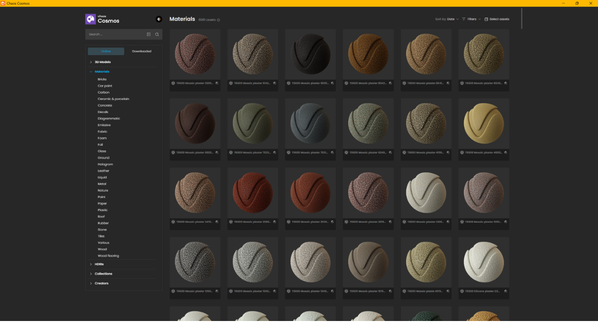
Thư viện cung cấp nhiều nhóm vật liệu phục vụ các nhu cầu diễn họa khác nhau, chẳng hạn:
- Vải và da: Phù hợp với sofa, ghế bọc, rèm cửa và các chi tiết nội thất.
- Gỗ: Hỗ trợ thể hiện bề mặt đồ nội thất, sàn và các chi tiết trang trí.
- Kim loại và sơn: Phù hợp với những bề mặt có đặc tính phản xạ nổi bật.
- Nhựa và các vật liệu khác: Bổ sung lựa chọn cho thiết bị, phụ kiện và chi tiết kiến trúc.
Nhờ đó, artist có thể tìm được vật liệu phù hợp với đối tượng trong scene mà không phải xây dựng toàn bộ hệ thống shader từ đầu.
2. Cách Tìm Và Sử Dụng Chaos Scans Trong 3Ds Max
Hiện nay, Chaos Scans đã được tích hợp vào Chaos Cosmos Browser. Người dùng có thể truy cập thư viện ngay trong môi trường làm việc nếu sử dụng các phiên bản tương thích.
Theo tài liệu Chaos, vật liệu Chaos Scans có trong mục Materials của Cosmos Browser từ V-Ray 7 Update 1 và Corona 12 Update 2 trở lên.
Quy trình sử dụng cơ bản gồm các bước sau:
Bước 1: Mở Chaos Cosmos Browser
Trong giao diện 3ds Max, truy cập Chaos Cosmos Browser thông qua thanh công cụ hoặc giao diện của renderer đang sử dụng.
Bước 2: Truy cập mục Materials
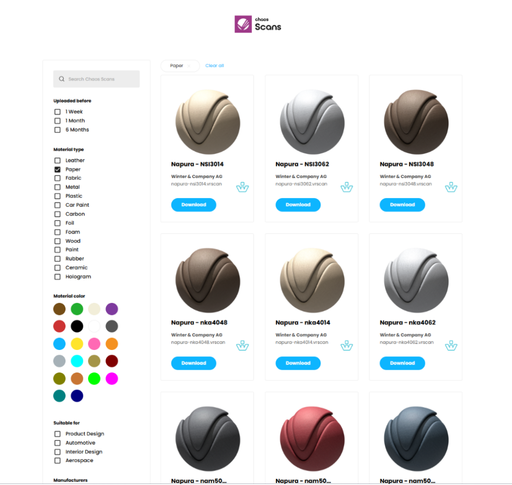
Chọn danh mục Materials để tìm kiếm các vật liệu có sẵn. Những vật liệu thuộc thư viện Chaos Scans được nhận diện bằng nhãn Chaos Scans.
Bước 3: Lựa chọn và tải vật liệu
Tìm mẫu phù hợp với đối tượng trong scene. Bạn có thể lựa chọn vật liệu vải, da, gỗ, kim loại hoặc những nhóm bề mặt khác.
Sau khi chọn, tải vật liệu vào môi trường làm việc theo hướng dẫn của Cosmos Browser.
Bước 4: Gán vật liệu lên đối tượng
Đưa vật liệu vào scene và gán lên đối tượng cần sử dụng. Kiểm tra kết quả bằng cách render thử để đánh giá sự tương thích giữa vật liệu, ánh sáng và bối cảnh.
Bước 5: Điều chỉnh Tiling và các thông số cần thiết
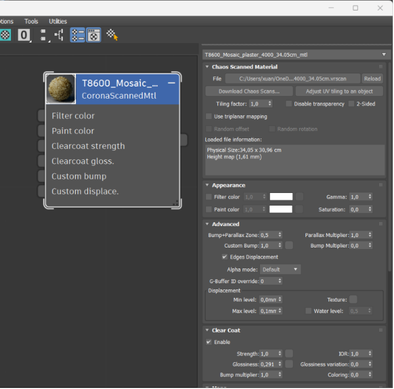
Quan sát tỷ lệ hoa văn, vân bề mặt và hướng hiển thị trên đối tượng. Điều chỉnh Tiling hoặc các thiết lập tọa độ khi cần thiết để vật liệu phù hợp với kích thước thực tế.
3. Một Số Lưu Ý Khi Sử Dụng Chaos Scans
Mặc dù vật liệu scan đã được xử lý sẵn, artist vẫn cần kiểm tra một số yếu tố để đảm bảo kết quả render phù hợp.
- Kiểm tra tỷ lệ vật liệu: Kích thước vân và chi tiết bề mặt cần tương ứng với kích thước thực tế của đối tượng.
- Đánh giá dưới ánh sáng phù hợp: Cùng một vật liệu có thể cho cảm nhận khác nhau khi thay đổi góc chiếu, cường độ sáng và môi trường.
- Kiểm tra khả năng tương thích: Cần sử dụng phiên bản renderer hỗ trợ Scanned Material để đảm bảo vật liệu hoạt động đúng.
- Chú ý tài nguyên máy tính: Dữ liệu scan có thể có dung lượng lớn. Việc sử dụng nhiều vật liệu trong cùng một scene cần được cân nhắc theo cấu hình máy và yêu cầu dự án.
- Kiểm tra quyền sử dụng và chỉnh sửa: Khả năng tải, render hoặc điều chỉnh vật liệu có thể phụ thuộc vào phiên bản phần mềm và gói bản quyền Chaos đang sử dụng.
Kết Luận
Chaos Scans là một nguồn vật liệu hữu ích dành cho artist muốn nâng cao chất lượng bề mặt trong các dự án diễn họa kiến trúc. Với dữ liệu được quét từ mẫu thật, thư viện hỗ trợ tái hiện đặc tính vật liệu và giảm bớt thời gian thiết lập shader thủ công.
Nếu bạn đang sử dụng 3ds Max cùng V-Ray hoặc Corona, hãy thử khám phá Chaos Scans trong Chaos Cosmos Browser. Đây có thể là một bổ sung thiết thực cho workflow, đặc biệt khi bạn muốn nâng cao độ chân thực của các phối cảnh nội thất và sản phẩm.
Nếu bạn muốn nắm vững kiến thức chuyên sâu về ánh sáng, vật liệu, khóa Rendering tại 4pixos sẽ giúp bạn nâng cao tư duy thẩm mỹ và kỹ năng diễn họa. Để học thêm nhiều tip hữu ích về diễn hoạ kiến trúc, bạn có thể truy cập vào thư viện của 4pixos Academy hoặc bạn có thể tìm hiểu thêm thông tin các khóa học khác của 4pixos Academy tại đây.
Xem thêm:
> Bài 01 — Xây Dựng Concept Cho Muuto Cover Armchair
> Bài 02 — Dựng Bối Cảnh Và Tìm Ánh Sáng
> Bài 03 — Hoàn Thiện Vật Liệu Và Trình Bày Bộ Ảnh Sản Phẩm
> Bài 04 — Từ Packshot Đến Lifestyle Trong Công Việc Thực Tế