
Ở bài trước, mình đã chia sẻ cách chuẩn bị ảnh sản phẩm và tạo bối cảnh bằng AI. Khi bố cục và hình dáng đã tương đối ổn, phần tiếp theo là kiểm tra vật liệu. Mình đã gặp những kết quả nhìn tổng thể khá hợp nhưng vân vải, gỗ hoặc đường may chưa đúng với sản phẩm.
Bài này sẽ đi vào cách xác định vùng cần sửa, dùng mask để ghép lại và kiểm tra ảnh sau upscale. Bạn hãy cùng 4pixos Academy tìm hiểu nhé.
I. Kiểm tra vật liệu theo ảnh sản phẩm gốc
Với vải, màu gần đúng chưa đủ để đánh giá vật liệu đã sát mẫu. Mình cần xem cả cấu trúc dệt, độ dày sợi và kích thước vân trên sản phẩm. Có lần mình gửi thêm ảnh texture rõ nét rồi yêu cầu giữ vân nhỏ như ảnh ban đầu, nhưng vẫn phải thấy được cấu trúc sợi.
Ảnh crop giúp nhìn rõ loại vải, còn ảnh toàn sản phẩm giúp đối chiếu tỷ lệ khi áp lên ghế.
Trong một lần chỉnh vật liệu khác, phần vải đã ổn nhưng gỗ vẫn hơi mịn so với reference. Mình tiếp tục yêu cầu sửa riêng gỗ theo ảnh mẫu có cùng vật liệu.
Khi gặp trường hợp này, cần ghi rõ vùng nào đã phù hợp và vùng nào còn sai. Nếu chỉ yêu cầu chung là làm ảnh chân thực hơn, kết quả mới có thể thay đổi cả những phần mình đang muốn giữ.
Một lỗi khác mình gặp là AI thêm hai đường may dọc ở phía trước và lưng ghế. Khi đối chiếu với ảnh gốc, mình yêu cầu bỏ hai đường này, đồng thời giữ đường may ngang phía trước vì phần đó đang đúng.
Những chi tiết như vậy cần được xem riêng khi kiểm tra sản phẩm. Chúng ảnh hưởng đến thiết kế của chiếc ghế, nên tăng độ nét hoặc chỉnh màu sẽ chưa giải quyết được lỗi.
II. Dùng mask để chỉnh riêng từng vùng
Khi yêu cầu chuyển vật liệu từ ảnh ref sang ghế trong ảnh hiện tại, mình cần lấy vật liệu của ảnh gốc và giữ ánh sáng đang có trên ảnh lifestyle.
Hai ảnh có vai trò khác nhau: ảnh reference cho biết màu, vân và đặc điểm bề mặt; ảnh cần sửa cho biết vị trí sản phẩm, phối cảnh cùng vùng sáng tối trong căn phòng. Các vệt nắng trên đệm vẫn cần được giữ để ghế hòa vào bối cảnh.
Mình dùng layer mask trong Photoshop để giới hạn phần cần ghép. Với một chiếc ghế có cả vải và gỗ, mọi người có thể tách hai vùng này để xử lý riêng. Khi chỉ sửa gỗ, phần vải đã phù hợp cần được giữ lại. Sau khi nhận kết quả, mình vẫn phải đối chiếu từng vùng với ảnh mẫu trước khi chọn phần dùng cho ảnh cuối.
Ví dụ, với vùng vải đã mask, yêu cầu có thể viết: “Chỉ thay vật liệu vải bằng mẫu Ref Fabric. Giữ đúng màu, cấu trúc dệt, mật độ sợi và tỷ lệ vân. Giữ ánh sáng cùng các vệt nắng đang có trên ảnh cần sửa. Giữ nguyên hình dáng, đường may, phần gỗ và vị trí sản phẩm. Giữ khung hình, kích thước canvas và vùng trong suốt để ghép lại bằng mask trong Photoshop.”
Khi ghép kết quả trở lại, cần kiểm tra cả kích thước ảnh và vị trí của sản phẩm. Nếu canvas thay đổi hoặc ghế bị dịch chuyển, mask cũ có thể không còn khớp.
Mọi người nên căn hai bản trùng nhau và xem kỹ vùng biên, khe giữa các bộ phận cùng những chỗ chuyển sáng tối. Một vùng vật liệu đúng nhưng viền bị lệch vẫn sẽ làm ảnh ghép thiếu tự nhiên.
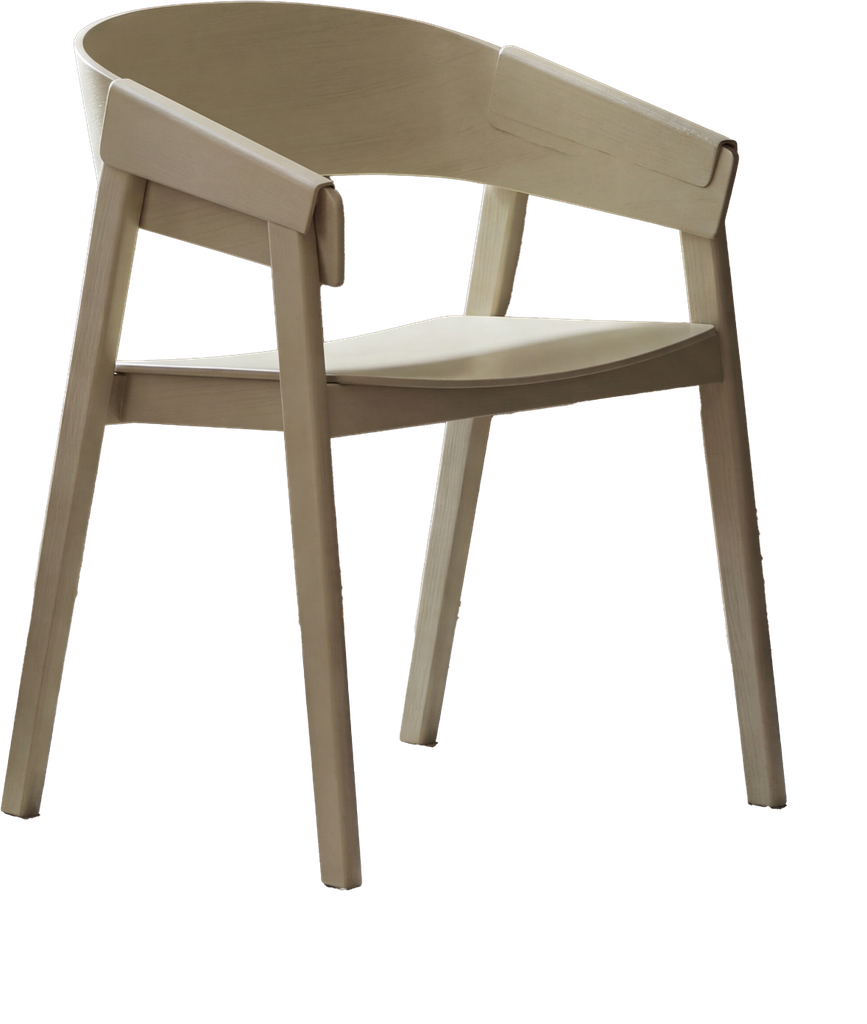
Sau đó mình dùng GPT để và ảnh ref gỗ để yêu cầu AI chỉnh sửa và không đổi tỉ lệ. Mình thấy kết quả sẽ tương đối ổn hơn bản đầu. Việc mask tách vùng sẽ hạn chế ảnh hưởng tới các phần khác đã được chốt ở bản tạo đầu

III. Upscale và kiểm tra ảnh hoàn thiện
Khi dùng Magnific, mình thường đặt yêu cầu giữ hình dáng và vật liệu sản phẩm, chỉ tăng những chi tiết cần thiết. Kết quả vẫn cần được kiểm tra lại, nhất là vân gỗ và sợi vải.
Nếu bản upscale làm những phần này khác mẫu, mọi người có thể dùng mask để lấy phần cải thiện phù hợp và giữ lại vùng sản phẩm đã chỉnh đúng ở bản trước upscale. Trước khi ghép, hai bản cần được đưa về cùng kích thước canvas và căn đúng vị trí.
Ở bước cuối, mình cần xem lại ảnh toàn cảnh và crop gần. Toàn cảnh giúp đánh giá sản phẩm có hòa sáng và nổi bật đúng mức không; crop gần giúp kiểm tra vật liệu, đường may và mép ghép.
Sau đó đặt cạnh packshot để đối chiếu những đặc điểm cần đồng bộ. Mức độ khớp sẽ bám theo yêu cầu từng công việc, đồng thời cần tính cả thời gian kiểm tra và sửa lại vào deadline.
IV. Tổng kết
Với workflow này, mình đi từ bản render sản phẩm đến bối cảnh AI, sau đó kiểm tra và xử lý từng phần chưa phù hợp. Prompt giúp mô tả yêu cầu, còn việc đối chiếu reference và ghép bằng mask giúp mình kiểm soát phần nào được đưa vào ảnh cuối. Vật liệu cần giữ được đặc điểm của sản phẩm và vẫn thể hiện hợp lý dưới ánh sáng của căn phòng.
Qua những lần chỉnh sửa, mình thấy cần xác định đúng lỗi trước khi chọn cách xử lý. Phần nào đã phù hợp thì giữ lại, phần nào làm sai sản phẩm thì ưu tiên sửa. Cách làm này giúp mình tập trung thời gian vào những yêu cầu quan trọng của công việc và hoàn thiện bộ ảnh nhất quán hơn.
Mình khép lại chuỗi “Từ packshot đến lifestyle với AI” ở đây. Những workflow giữ đúng vật liệu và chỉnh sửa từng vùng mình vẫn đang tiếp tục tìm hiểu, thử nghiệm để cải thiện. Trong công việc thực tế, việc áp dụng AI đến đâu còn phụ thuộc vào yêu cầu của từng khách hàng và mức độ sai lệch họ có thể chấp nhận.
AI có thể giúp rút ngắn thời gian ở một số công đoạn. Tuy nhiên, với những công việc cần giữ chính xác hình dáng, vật liệu và sự đồng bộ giữa nhiều ảnh sản phẩm, mình vẫn cần render 3D để kiểm soát kết quả. Vì vậy, hiện tại mình xem AI là công cụ hỗ trợ trong quy trình, chưa phải giải pháp thay thế hoàn toàn việc render sản phẩm.
Nếu bạn muốn nắm vững kiến thức dựng hình tổng thể, khóa Modeling tại 4Pixos sẽ giúp bạn xây dựng nền tảng từ cơ bản đến thực hành. Để học thêm nhiều tip hữu ích về diễn hoạ kiến trúc, bạn có thể truy cập vào thư viện của 4pixos Academy hoặc bạn có thể tìm hiểu thêm thông tin các khóa học khác của 4pixos Academy tại đây.
Xem thêm:
> Bài 05 — Xử Lý Topology Cho Góc Cận: Từ Boolean Đến TurboSmooth
> Bài 06 — Cleanup Thanh Đỡ Ghế – Cách Dọn Lưới Và Giữ Form Gốc
> Bài 07 — Dựng Lại Lưng Và Tay Ghế Dựa Trên Model Gốc
> Bài 08 — Hướng Dẫn Cách Đánh Giá Model AI Trước Khi Đưa Vào Render