
Ở bài 04, mình đã nói về cách đánh giá model trước khi quyết định giữ, sửa hay dựng lại. Trong bài này, mình dùng một chiếc vòi nước để minh họa rõ hơn cách xử lý topology theo góc camera.
Cùng một model có thể được xử lý khác nhau tùy khoảng cách quan sát. Ở góc xa, một số vị trí giao nhau có thể không ảnh hưởng đến hình ảnh. Khi chuyển sang góc cận, những vùng này lại dễ lộ lỗi về form và shading.
Vì vậy, xử lý topology không nên tách khỏi yêu cầu hình ảnh. Trước khi đi lại toàn bộ lưới, cần xác định camera sẽ nhìn model ở khoảng cách nào. Hôm nay bạn hãy cùng 4pixos tìm hiểu về vấn đề này nhé.
I. Xử Lý Topology Bắt Đầu Từ Góc Camera
Một chiếc vòi nước có thể được dựng nhanh bằng phần thân, vòi và tay gạt. Các bộ phận có thể giao vào nhau thay vì nối thành một mesh duy nhất.
Nếu render ở góc xa, vị trí giao nhau có thể không lộ trên hình. Khi đó, cách dựng này vẫn đáp ứng yêu cầu. Không cần thiết phải nối lại toàn bộ lưới chỉ để model liền khối.
Tuy nhiên, khi camera tiến gần, phần chuyển tiếp giữa thân và vòi sẽ được nhìn rõ hơn. Các mặt giao nhau có thể tạo cảm giác gãy hoặc làm bề mặt phản sáng không liên tục.
Lúc này, vùng giao cần được xử lý kỹ hơn. Trong demo, mình chọn cắt các khối vào nhau rồi đi lại lưới tại vị trí tiếp giáp.
Trước khi bắt đầu xử lý topology, nên xác định:
- Model được sử dụng ở góc xa hay góc cận?
- Vùng nào nằm trực tiếp trong khung hình?
- Bề mặt có yêu cầu bo cong và shading mượt không?
- Mức độ chi tiết cần đạt có tương xứng với thời gian xử lý không?
Cách đánh giá này giúp tránh một lỗi phổ biến: dành quá nhiều thời gian cho những vùng không ảnh hưởng đến hình ảnh cuối cùng.
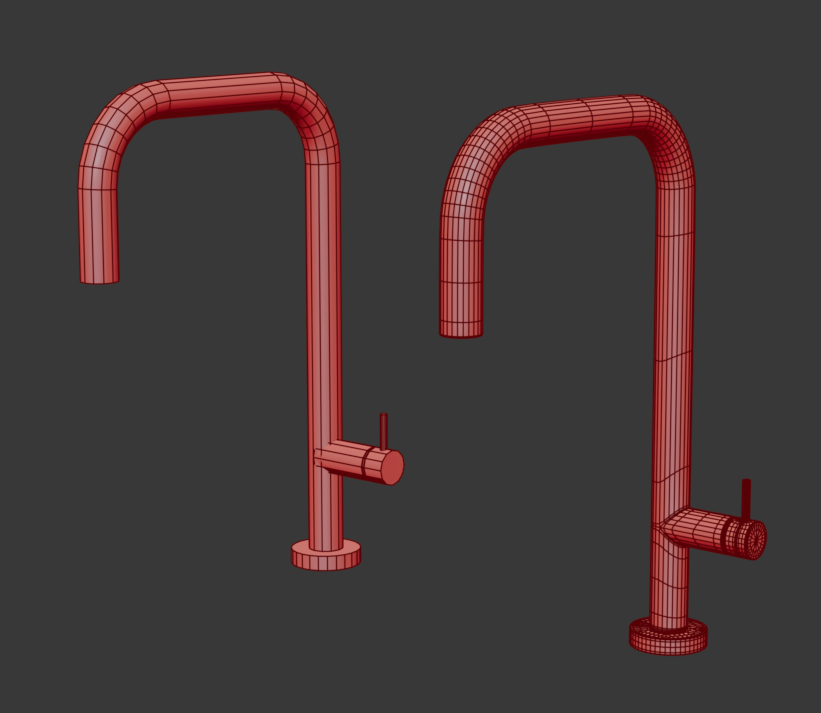
II. Boolean Tạo Phần Giao Nhưng Chưa Hoàn Thiện Topology
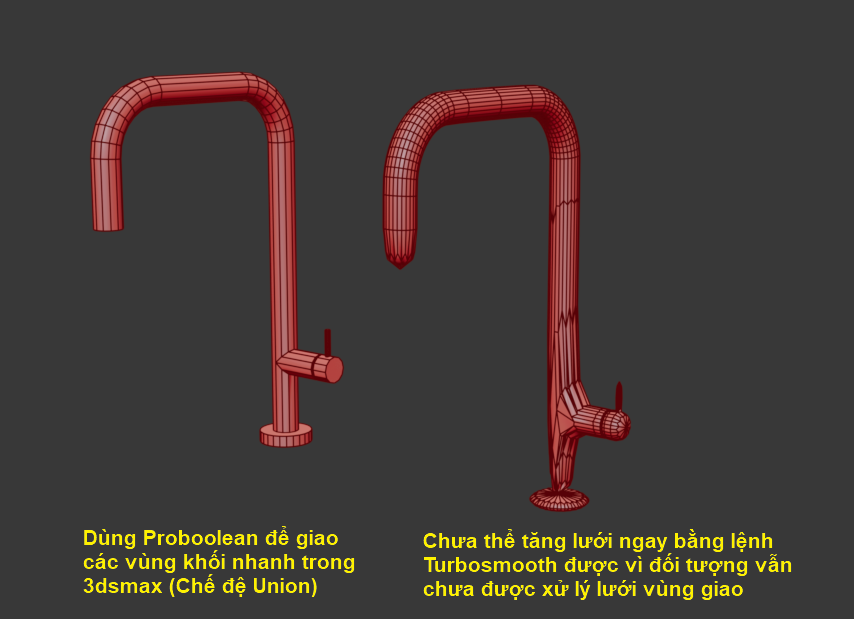
Sau khi xác định vùng cần xử lý, mình copy model thành một bản riêng để thao tác. Tiếp đó, sử dụng Union trong ProBoolean để hợp các khối.
Boolean giúp xử lý nhanh phần giao giữa nhiều khối. Thay vì cắt thủ công từng đường xiên, công cụ có thể tạo cấu trúc ban đầu để tiếp tục chỉnh sửa.
Tuy nhiên, Boolean không phải bước cuối của quy trình. Sau khi thực hiện, cần kiểm tra lại wireframe và cấu trúc topology.
Tại vùng giao, có thể xuất hiện các mặt có nhiều hơn bốn cạnh, thường gọi là n-gon. Những mặt này không phải lúc nào cũng gây lỗi. Vấn đề xuất hiện khi chúng nằm ở khu vực cần kiểm soát độ cong hoặc shading.
Trong demo, khi mình bật TurboSmooth ngay trên cấu trúc sau Boolean, bề mặt bị chụm và biến dạng. Điều này cho thấy tăng subdivision không thể thay thế việc xử lý topology.
TurboSmooth có thể làm bề mặt mượt hơn. Nhưng nếu cấu trúc lưới bên dưới chưa phù hợp, modifier vẫn có thể khuếch đại những vấn đề có sẵn.
Với các vùng cong và vùng nối, mình ưu tiên sử dụng topology bốn cạnh để kiểm soát form tốt hơn. Các edge được đặt đúng vị trí sẽ giúp TurboSmooth tạo ra kết quả ổn định hơn.
Tuy nhiên, không nên hiểu rằng mọi tam giác đều cần loại bỏ. Ở phần đóng đầu trong demo, mình vẫn sử dụng cách gom điểm. Sau đó, kiểm tra trực tiếp kết quả khi làm mượt.
Vị trí của topology và kết quả trên bề mặt mới là cơ sở để quyết định có cần sửa hay không.
Autodesk 3ds Max Help cũng cung cấp hệ thống tài liệu chính thức về workflow và công cụ của 3ds Max, có thể dùng để đối chiếu khi cần tìm hiểu sâu hơn về modifier và modeling.
III. Xử Lý Topology Từng Vùng Và Kiểm Tra Sau TurboSmooth
Mình bắt đầu từ đầu vòi, tạo độ dày và xử lý phần đóng bên trong. Sau đó mới đi tới vùng giao giữa các khối: chia lại mặt nhiều cạnh, nối các đường lưới và bổ sung cạnh chặn ở những vị trí cần giữ form. Khi nối, cần nhìn xem đường lưới đã chạy qua vùng giao chưa hay vẫn còn điểm chưa nối đúng. Trong demo, mình phải quay lại kiểm tra những chỗ này nhiều lần.
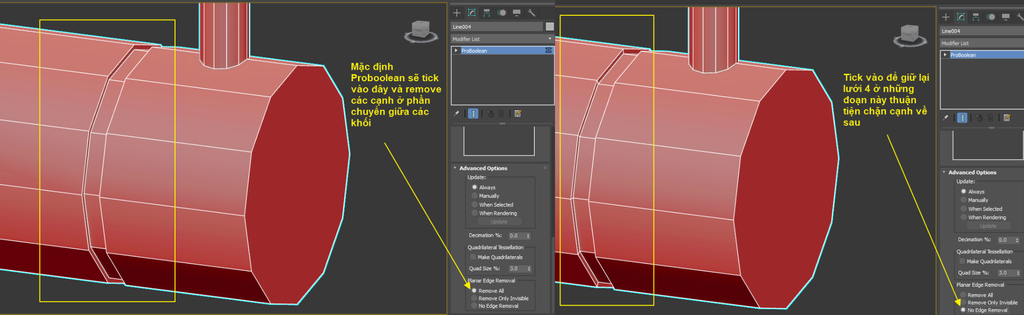
Có một lưu ý ngay trong lúc làm: ProBoolean đã tự loại bỏ một số cạnh có sẵn, khiến mình mất công nối lại. Khi gặp trường hợp tương tự, hãy kiểm tra tùy chọn loại bỏ cạnh của Boolean trước khi tiếp tục cleanup. Giữ lại được những cạnh cần thiết sẽ giảm phần việc phải làm lại sau đó.
Sau mỗi vùng đã sửa, bật TurboSmooth để kiểm tra rồi quay về lưới gốc nếu còn lỗi. Việc đi lại topology khá mất thời gian, nên mình tập trung vào phần thực sự ảnh hưởng đến góc render và yêu cầu chi tiết của khách. Với chiếc ghế ở bài trước cũng vậy: cần xác định vùng nào phải xử lý kỹ trước khi bắt tay vào dọn lưới. Bài tiếp theo sẽ áp dụng cách đánh giá này vào các thanh đỡ bên dưới ghế, vừa cleanup vừa giữ lại form có sẵn.

V. Tổng Kết
Qua ví dụ chiếc vòi nước, có thể thấy xử lý topology hiệu quả luôn bắt đầu từ yêu cầu hình ảnh. Boolean giúp tạo nhanh phần giao giữa các khối, nhưng cấu trúc sau đó vẫn cần được kiểm tra và chỉnh sửa.
Với góc cận, nên tập trung vào vùng chuyển tiếp, đường bo và các cạnh giữ form. Đây là những khu vực dễ làm lộ lỗi trên hình ảnh.
Trong quá trình thực hiện, hãy sửa từng vùng và kiểm tra lại bề mặt bằng TurboSmooth. Không cần đi lại toàn bộ lưới nếu vấn đề không ảnh hưởng đến góc render.
Mục tiêu cuối cùng là kiểm soát được hình dáng, shading và chất lượng model trong góc nhìn thực tế, đồng thời cân đối thời gian xử lý với yêu cầu của dự án.
Ở bài tiếp theo, cách đánh giá này sẽ được áp dụng vào các thanh đỡ bên dưới chiếc ghế. Phần model sẽ được cleanup nhưng vẫn giữ lại form có sẵn.
Nếu bạn muốn nắm vững kiến thức dựng hình tổng thể, khóa Modeling tại 4Pixos sẽ giúp bạn xây dựng nền tảng từ cơ bản đến thực hành. Để học thêm nhiều tip hữu ích về diễn hoạ kiến trúc, bạn có thể truy cập vào thư viện của 4pixos Academy hoặc bạn có thể tìm hiểu thêm thông tin các khóa học khác của 4pixos Academy tại đây.
Xem thêm:
> Cách Làm Cây Tự Nhiên Hơn Khi Render Với Chaos Scatter
> Làm Sao Để Một Bức Ảnh Render Trở Nên Chân Thật Hơn?
> Tổng Hợp Các Lỗi Thường Gặp Với V-Ray Và Cách Khắc Phục Hiệu Quả
> Khám Phá 10 Loại Texture Maps Giúp Dựng 3D Models Thêm Siêu Thực