
Những khung cảnh kiến trúc về đêm thường cần nhiều hơn một hệ thống ánh sáng nhân tạo để tạo nên cảm giác chân thực. Ánh trăng, bầu trời đêm và bóng đổ tự nhiên cũng góp phần quan trọng trong việc định hình không khí của phối cảnh.
Trước đây, nếu muốn bổ sung mặt trăng vào ảnh render, người dùng thường phải xử lý bằng cách ghép hình trong giai đoạn hậu kỳ. Với Corona Moon trong Corona 14, bạn có thể đưa mặt trăng trực tiếp vào scene 3D, đồng thời kiểm soát ánh sáng và bóng đổ ngay trong quá trình thiết lập cảnh.
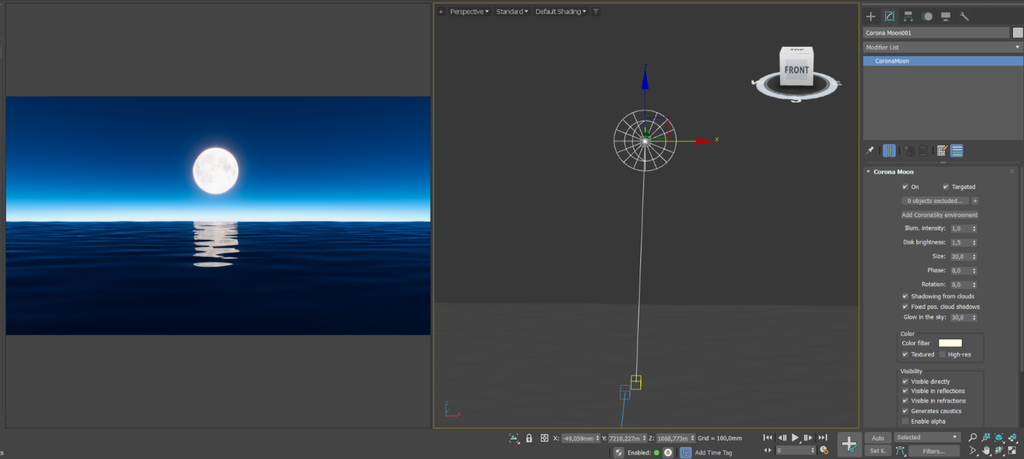
Là một phần của hệ thống Night Sky, Corona Moon mang đến nhiều tùy chỉnh để kiểm soát hình dáng, kích thước và hiệu ứng ánh sáng của mặt trăng. Đây là tính năng đáng chú ý khi thực hiện các phối cảnh ngoại thất, biệt thự ven biển hoặc những công trình nằm cạnh hồ nước. Hôm nay bạn hãy cùng 4pixos Academy tìm hiểu nhé!
Corona Moon Là Gì? Có Gì Mới Trong Corona 14?
Corona Moon là tính năng cho phép tạo và hiển thị mặt trăng trực tiếp trong môi trường 3D thông qua hệ thống Night Sky của Corona Renderer.
Thay vì sử dụng một hình ảnh mặt trăng được ghép vào sau khi render, bạn có thể thiết lập mặt trăng ngay trong scene. Điều này giúp việc kiểm soát vị trí, kích thước và hiệu ứng ánh sáng trở nên thuận tiện hơn.
Một điểm đáng chú ý là Corona Moon không chỉ tạo hình ảnh mặt trăng trên bầu trời. Tính năng này còn có khả năng đóng góp ánh sáng và tạo bóng đổ lên các đối tượng trong cảnh.
Nhờ đó, ánh trăng có thể trở thành một phần trong hệ thống chiếu sáng tổng thể. Bạn có thể kết hợp với ánh sáng nhân tạo để xây dựng không khí cho những phối cảnh kiến trúc ban đêm.
6 Thông Số Corona Moon Cần Biết Khi Thiết Lập Ánh Trăng
Để khai thác tốt Corona Moon, bạn cần hiểu chức năng của từng thông số. Mỗi thiết lập sẽ tác động đến một khía cạnh khác nhau của mặt trăng và hiệu ứng ánh sáng trong scene.
1. Size – Điều Chỉnh Kích Thước Mặt Trăng
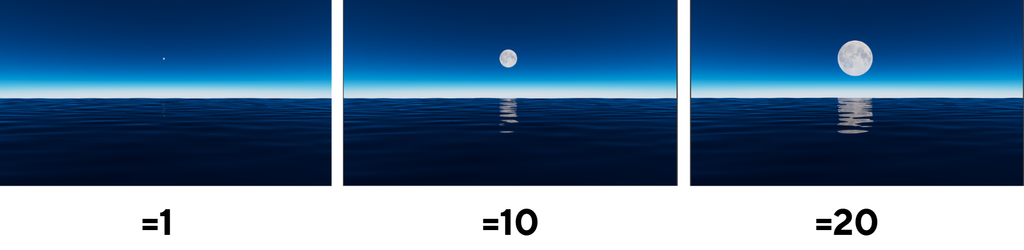
Size cho phép thay đổi kích thước hiển thị của mặt trăng trong khung cảnh.
Giá trị 1 tương ứng với kích thước thực tế. Khi tăng thông số này, mặt trăng sẽ xuất hiện lớn hơn trên bầu trời và có thể trở thành điểm nhấn thị giác trong bố cục.
Ngoài kích thước hiển thị, thông số này còn ảnh hưởng đến đặc tính bóng đổ. Khi kích thước mặt trăng tăng, bóng đổ tạo ra sẽ mềm hơn.
Bạn có thể thử tăng Size khi muốn mặt trăng nổi bật trong những phối cảnh ngoại thất. Với các cảnh cần cảm giác tự nhiên, hãy cân nhắc giữ kích thước gần với giá trị thực tế.
2. Phase – Điều Chỉnh Pha Mặt Trăng
Phase cho phép thay đổi hình dạng phần sáng của mặt trăng. Bạn có thể chuyển đổi giữa các trạng thái từ trăng tròn đến trăng khuyết ngay trong phần thiết lập.
Các giá trị góc tương ứng gồm:
- 0°: Trăng tròn.
- 90°: Bán nguyệt đầu tháng.
- 180°: Trăng mới.
- 270°: Bán nguyệt cuối tháng.
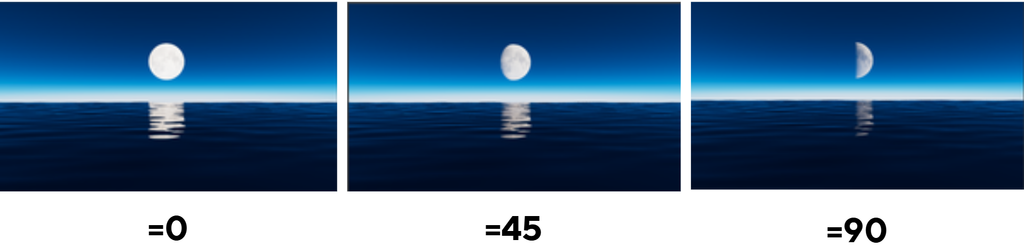
Kết hợp Phase với Rotation để điều chỉnh hướng của phần sáng theo ý muốn.
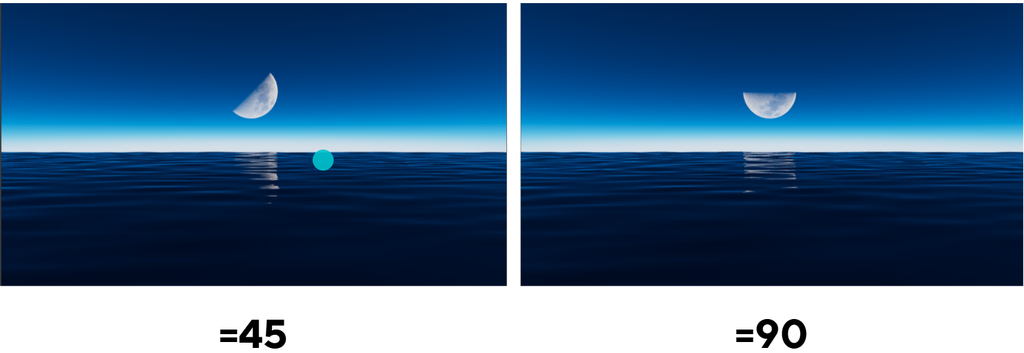
Thông số này đặc biệt hữu ích khi bạn muốn tạo ra những bầu trời đêm có đặc điểm thị giác khác nhau. Chẳng hạn, trăng tròn có thể tạo cảm giác sáng rõ và nổi bật. Trong khi đó, trăng khuyết thường mang đến sắc thái nhẹ nhàng hơn cho khung cảnh.
3. Illum. Intensity – Điều Chỉnh Cường Độ Chiếu Sáng
Illum. Intensity kiểm soát cường độ ánh sáng mà mặt trăng chiếu vào môi trường xung quanh.
Khi tăng giá trị này, ánh sáng mặt trăng tác động lên các bề mặt trong scene sẽ mạnh hơn. Ngược lại, giảm thông số giúp ánh sáng dịu xuống và hạn chế độ sáng tổng thể của cảnh.
Điểm quan trọng là Illum. Intensity không làm thay đổi độ sáng của đĩa mặt trăng hiển thị trên bầu trời.
Nhờ sự tách biệt này, bạn có thể cân chỉnh ánh sáng chiếu lên công trình mà không cần thay đổi độ sáng của mặt trăng. Đây là một lợi thế khi muốn giữ mặt trăng nổi bật nhưng không làm cảnh vật bị chiếu sáng quá mức.
4. Disk Brightness – Điều Chỉnh Độ Sáng Mặt Trăng
Disk Brightness kiểm soát độ sáng của đĩa mặt trăng xuất hiện trong ảnh render.
Thông số này hoạt động độc lập với lượng ánh sáng mặt trăng chiếu vào scene. Vì vậy, bạn có thể điều chỉnh độ sáng hiển thị mà không làm thay đổi cường độ chiếu sáng lên công trình.
Nếu mặt trăng quá sáng và các chi tiết bề mặt khó quan sát, hãy thử giảm Disk Brightness.
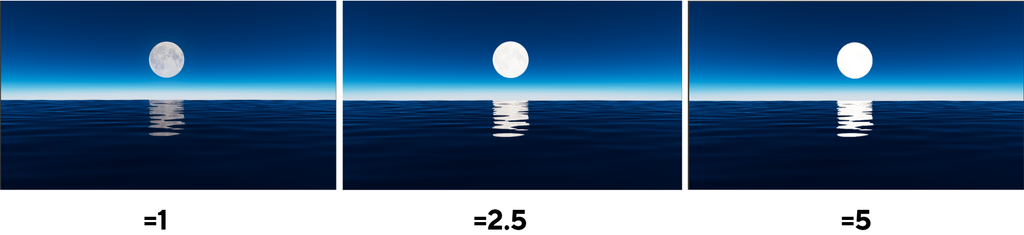
Ngược lại, bạn có thể tăng giá trị khi muốn mặt trăng trở thành điểm nhấn rõ ràng trên nền trời tối.
5. Glow In The Sky – Tạo Quầng Sáng Quanh Mặt Trăng
Glow In The Sky cho phép điều chỉnh hiệu ứng quầng sáng xuất hiện xung quanh mặt trăng.
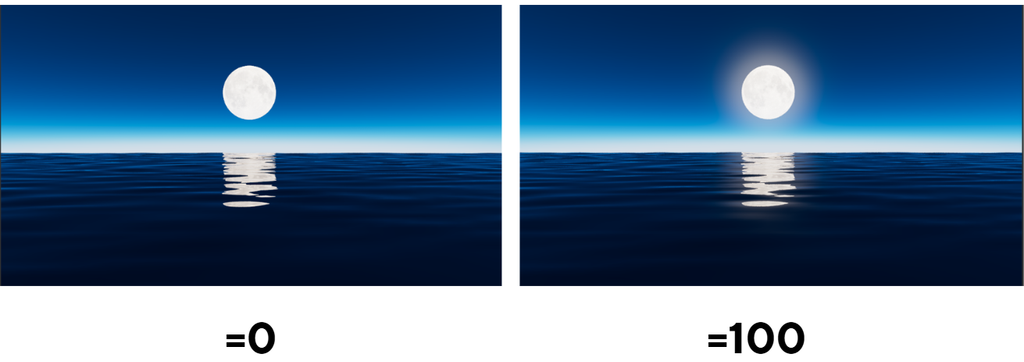
Khi tăng thông số này, vùng quầng sáng sẽ trở nên rõ và rộng hơn. Nếu không muốn sử dụng hiệu ứng, bạn có thể đưa giá trị về 0 để tắt.
Một lưu ý quan trọng là cần chọn đúng đối tượng Corona Moon trong Corona Sky để hiệu ứng hiển thị theo thiết lập mong muốn.
Quầng sáng có thể giúp mặt trăng hòa vào bầu trời đêm tự nhiên hơn. Tuy nhiên, bạn nên cân chỉnh vừa phải để tránh làm vùng sáng xung quanh bị quá nổi bật.
6. Textured – Tăng Chi Tiết Bề Mặt Mặt Trăng
Hai tùy chọn Textured và High-res hỗ trợ cải thiện mức độ chi tiết của mặt trăng.
- Textured: Bật để hiển thị các hoa văn và chi tiết đặc trưng trên bề mặt mặt trăng.
- High-res: Sử dụng khi cần độ phân giải chi tiết cao hơn, đặc biệt trong những khung hình mặt trăng xuất hiện lớn hoặc được thể hiện cận cảnh.
High-res có thể làm tăng thời gian render. Vì vậy, hãy cân nhắc sử dụng tùy chọn này dựa trên mức độ quan trọng của mặt trăng trong bố cục.
Nếu mặt trăng chỉ xuất hiện nhỏ ở phía xa, bạn có thể không cần sử dụng thiết lập độ phân giải cao.
Một Số Lưu Ý Khi Sử Dụng Corona Moon
Để khai thác hiệu quả tính năng này, bạn nên chú ý đến sự cân bằng giữa ánh sáng mặt trăng và các nguồn sáng khác trong scene.
Dưới đây là một số gợi ý khi thiết lập:
- Điều chỉnh Size dựa trên vai trò của mặt trăng trong bố cục.
- Sử dụng Phase để lựa chọn hình dạng mặt trăng phù hợp.
- Cân chỉnh Illum. Intensity để kiểm soát ánh sáng chiếu lên công trình.
- Điều chỉnh Disk Brightness riêng biệt để giữ chi tiết bề mặt mặt trăng.
- Sử dụng Glow In The Sky vừa phải để tránh quầng sáng quá mạnh.
- Bật High-res khi mặt trăng xuất hiện lớn hoặc cần quan sát chi tiết.
Đặc biệt, hãy quan sát kết quả trên toàn bộ khung hình thay vì chỉ tập trung vào mặt trăng. Một thiết lập tốt cần đảm bảo sự hài hòa giữa bầu trời, công trình và môi trường xung quanh.
Kết Luận
Corona Moon trong Corona 14 mang đến một cách tiếp cận thuận tiện hơn khi xây dựng những khung cảnh kiến trúc ban đêm. Thay vì phải ghép mặt trăng ở bước hậu kỳ, bạn có thể tạo hình, điều chỉnh ánh sáng và kiểm soát hiệu ứng ngay trong scene 3D.
Với 6 nhóm thiết lập gồm Size, Phase, Illum. Intensity, Disk Brightness, Glow In The Sky và Textured / High-res, người dùng có thêm nhiều lựa chọn để hoàn thiện bầu trời và bố cục ánh sáng.
Nếu thường xuyên thực hiện phối cảnh ngoại thất hoặc các dự án Archviz ban đêm, Corona Moon là một tính năng đáng trải nghiệm. Hãy thử nghiệm các thông số để tìm ra cách thiết lập phù hợp với từng không gian và ý đồ hình ảnh của bạn.
Nếu bạn muốn nắm vững kiến thức chuyên sâu về ánh sáng, vật liệu, khóa Rendering tại 4pixos sẽ giúp bạn nâng cao tư duy thẩm mỹ và kỹ năng diễn họa. Để học thêm nhiều tip hữu ích về diễn hoạ kiến trúc, bạn có thể truy cập vào thư viện của 4pixos Academy hoặc bạn có thể tìm hiểu thêm thông tin các khóa học khác của 4pixos Academy tại đây.
Xem thêm:
> Bài 01 — Xây Dựng Concept Cho Muuto Cover Armchair
> Bài 02 — Dựng Bối Cảnh Và Tìm Ánh Sáng
> Bài 03 — Hoàn Thiện Vật Liệu Và Trình Bày Bộ Ảnh Sản Phẩm
> Bài 04 — Từ Packshot Đến Lifestyle Trong Công Việc Thực Tế