
Cập nhật RailClone 7.3.2 và Forest Pack 9.4.1
Trong các phiên bản RailClone 7.3.2 và Forest Pack 9.4.1, ITOOSOFT đã bổ sung tính năng tích hợp giữa hai plugin. Forest Pack có thể sử dụng các segment do RailClone tạo ra làm nguồn phân bố đối tượng, kết hợp khả năng bố trí theo quy tắc của RailClone với các công cụ tạo biến thể và quản lý đối tượng của Forest Pack.
Trong bài viết lần này, 4pixos sẽ cùng bạn tìm hiểu cách thiết lập liên kết và kiểm tra kết quả khi thay đổi bố cục, thông qua một ví dụ thực tế trong 3Ds Max.
I. Chuẩn bị bố cục bằng RailClone
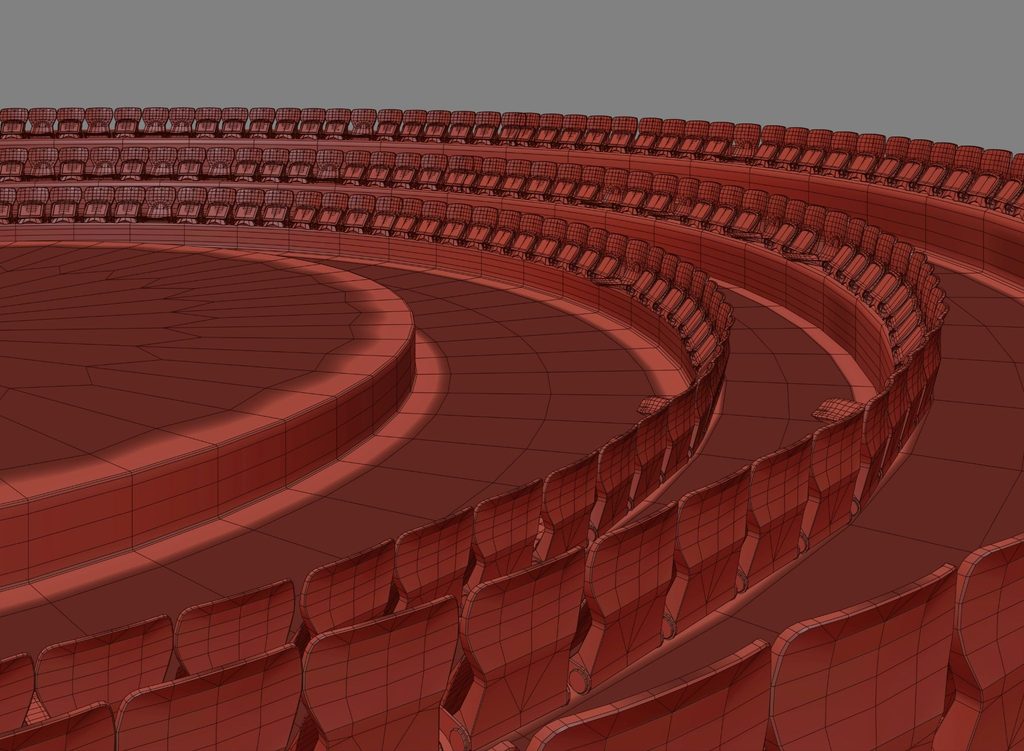
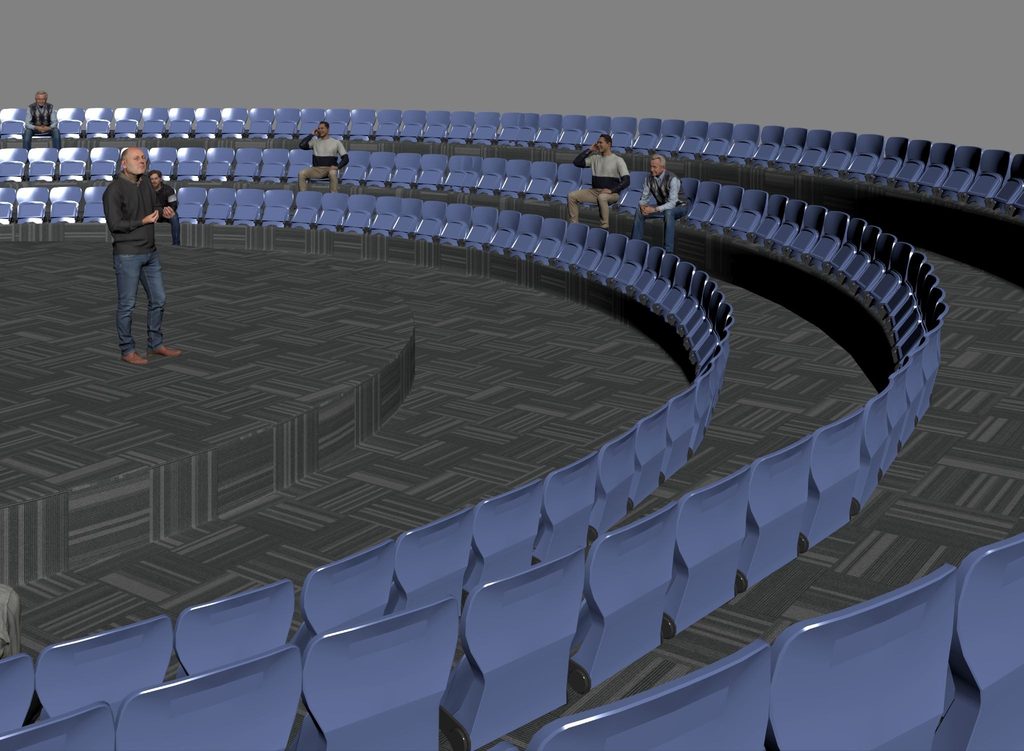
Ví dụ sử dụng một RailClone style tạo các hàng ghế và một Forest object chứa model người ở tư thế ngồi. Để dễ kiểm soát, mình chia ghế thành hai loại segment: loại cho phép đặt người và loại cần để trống. Chỉ những segment thuộc loại thứ nhất được đánh dấu để Forest Pack sử dụng.
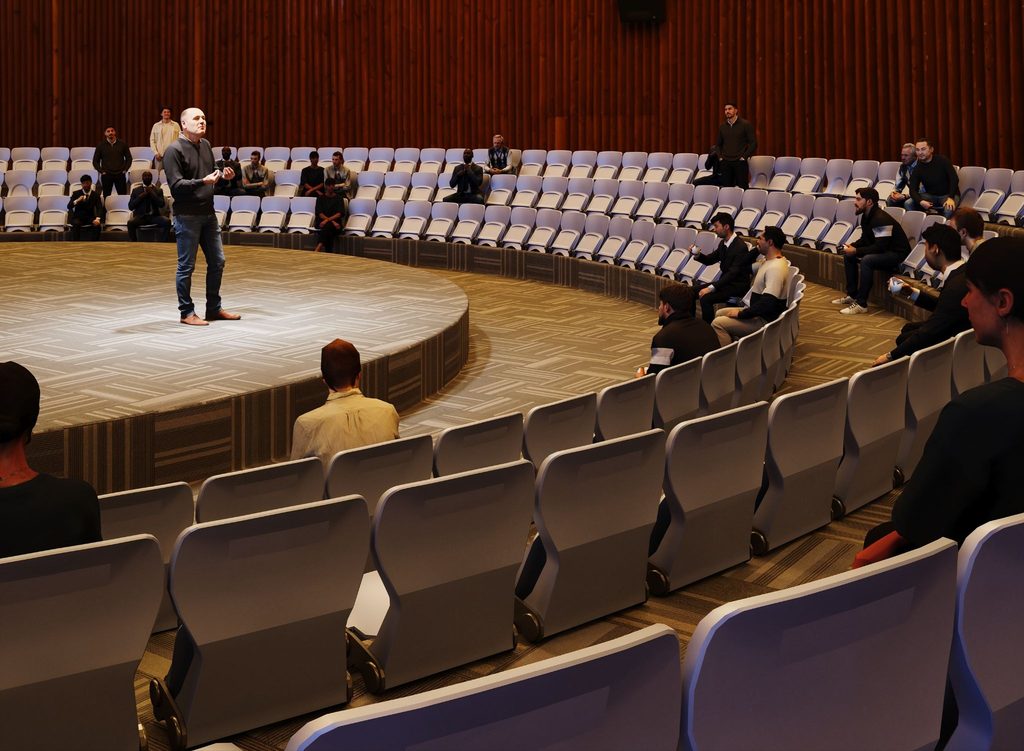
Trước khi nhân ra nhiều vị trí, nên thử ghép một model người với một ghế. Pivot của segment là mốc đặt Forest item, nên cần kiểm tra mốc này cùng pivot và hướng trục của model người. Nếu nhân vật nằm lệch hoặc ngồi quá cao, cần căn lại nguồn hoặc offset phù hợp trước khi áp dụng cho cả hệ ghế.
Mình chọn ví dụ này vì kết quả dễ kiểm tra bằng mắt: người cần ngồi đúng trên ghế và quay về hướng phù hợp. Ở bước đầu, chưa cần thêm nhiều biến thể hay các thiết lập random. Một bố cục đơn giản sẽ giúp xác định lỗi đến từ nguồn geometry hay từ bước liên kết.
II. Liên kết với Forest Pack
Trong RailClone Style Editor, mình chọn Segment cần dùng làm nguồn rồi bật Export to Forest. Nếu nhiều segment cần cùng được xuất, có thể bật tùy chọn này ở một Transform operator nằm sau các nhánh liên quan. Cần kiểm tra vị trí đặt operator để chỉ xuất đúng nhóm segment mong muốn.
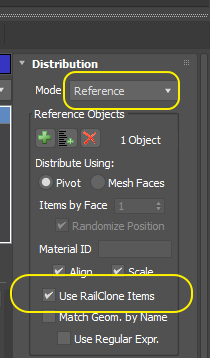
Tiếp theo, tạo hoặc chọn Forest object đã có model người trong Geometry List. Trong Distribution, chuyển Mode sang Reference, thêm RailClone object vào danh sách tham chiếu rồi bật Use RailClone Items. Forest Pack sẽ dùng các segment đã đánh dấu làm nguồn phân bố.
Ở thiết lập cơ bản, mỗi segment được xuất tạo một Forest item. RailClone xác định các vị trí; Forest Pack đặt geometry trong danh sách của mình vào đó. Trong ví dụ này, người được phân bố theo những segment ghế đã chọn.
Khi kiểm tra liên kết lần đầu, nên tắt các thiết lập random về dịch chuyển và xoay trong Forest Pack. Sau khi model người đã ngồi đúng, mình mới cân nhắc thêm biến thể. Với đối tượng cần bám sát ghế, mỗi thay đổi ngẫu nhiên đều phải được xem lại ở góc render dự kiến.
Kiểm vào Export to Forrest sau đó ở Forrest chọn chế độ Reference >> Tick vào Use Railclone Items
III. Thay đổi bố cục và kiểm tra kết quả
Theo tài liệu ITOOSOFT, Forest Pack tự cập nhật khi RailClone style thay đổi. Để kiểm tra liên kết, mình cần kéo dài hoặc chỉnh hình dáng spline, sau đó thay đổi khoảng cách ghế trong style. Ở mỗi lần chỉnh, quan sát cả vị trí người và số lượng vị trí được xuất.
Cặp hình trước và sau nên giữ cùng góc nhìn để thấy rõ phần bố cục đã thay đổi. Mọi người cần xem người có còn nằm đúng trên ghế, có quay đúng hướng và có xuất hiện ở những ghế cần để trống hay không. Đây là bước cho thấy liên kết có đáp ứng yêu cầu scene, thay vì chỉ kiểm tra rằng người đã xuất hiện.
Nếu có vị trí sai, mình kiểm tra lại segment đang được xuất, pivot và các thiết lập Transform trong Forest Pack. Nên chỉnh từng yếu tố rồi quan sát lại, tránh thay nhiều thông số cùng lúc khiến khó xác định nguyên nhân. Kết quả demo cần được đối chiếu trước khi kết luận workflow giúp giảm bao nhiêu thao tác trong công việc.
IV. Phân biệt các loại đối tượng bằng Tag
Khi hệ bố cục cần phân bố nhiều loại asset, có thể dùng Tag operator để chỉ định geometry tương ứng. Ví dụ mở rộng là một khu vực có cây và ghế: các vị trí dành cho cây được gắn tag fpgeom=tree, còn vị trí dành cho ghế dùng fpgeom=bench. Các nhánh này vẫn cần bật Export to Forest. [2]
Ở Forest Pack, bật Match Geometry by Name và đặt tên các mục trong Geometry List tương ứng là tree và bench. Giá trị sau dấu bằng cần khớp với tên mục trong danh sách này. Cách đặt tên giúp mỗi nhóm vị trí nhận đúng loại asset, thay vì dùng chung toàn bộ danh sách geometry. [6]
Có một lưu ý cần kiểm tra: khi không tìm thấy tên tương ứng, Forest Pack có thể chọn ngẫu nhiên từ toàn bộ Geometry List. Nếu tách cây và ghế thành hai Forest object, mỗi object vẫn nhận các vị trí đã xuất từ cùng RailClone. Theo tutorial của hãng, có thể thêm một mục đúng tên nhưng đặt Disabled để bỏ qua loại vị trí không thuộc Forest object đó
V. Tổng kết và lưu ý khi sử dụng
Tính năng này mở thêm lựa chọn khi dựng sân vận động, công viên hay quảng trường. Mình có thể dùng RailClone để tạo khung và bố cục, rồi bổ sung cây cối, con người và các đối tượng khác bằng Forest Pack.
Là người sử dụng cả hai plugin, 4pixos thấy sự kết hợp này hữu ích khi làm những khung cảnh lớn và cần thử nhiều phương án bố trí trong quá trình lên ý tưởng. Khi chỉnh bố cục trong RailClone, các đối tượng được phân bố bằng Forest Pack cũng cập nhật theo.
Theo thông báo phát hành, yêu cầu tối thiểu của tính năng là RailClone 7.3.2 và Forest Pack 9.4.1.
Workflow này đáng thử khi scene có nhiều đối tượng cần đi theo một bố cục thường xuyên thay đổi. Với vài vị trí cố định, thao tác đặt thủ công vẫn có thể phù hợp hơn. Mình sẽ đánh giá dựa trên số lần cần chỉnh bố cục và mức kiểm soát vị trí mà dự án yêu cầu. Trước khi hoàn tất, vẫn cần xem lại các điểm tiếp xúc, vật liệu và kết quả ở góc render thực tế.
Nếu bạn muốn nắm vững kiến thức dựng hình tổng thể, khóa Modeling tại 4pixos sẽ giúp bạn xây dựng nền tảng từ cơ bản đến thực hành. Để học thêm nhiều tip hữu ích về diễn hoạ kiến trúc, bạn có thể truy cập vào thư viện của 4pixos Academy hoặc bạn có thể tìm hiểu thêm thông tin các khóa học khác của 4pixos Academy tại đây.
Xem thêm:
> Bài 01 — Xây Dựng Concept Cho Muuto Cover Armchair
> Bài 02 — Dựng Bối Cảnh Và Tìm Ánh Sáng
> Bài 03 — Hoàn Thiện Vật Liệu Và Trình Bày Bộ Ảnh Sản Phẩm
> Bài 04 — Từ Packshot Đến Lifestyle Trong Công Việc Thực Tế