
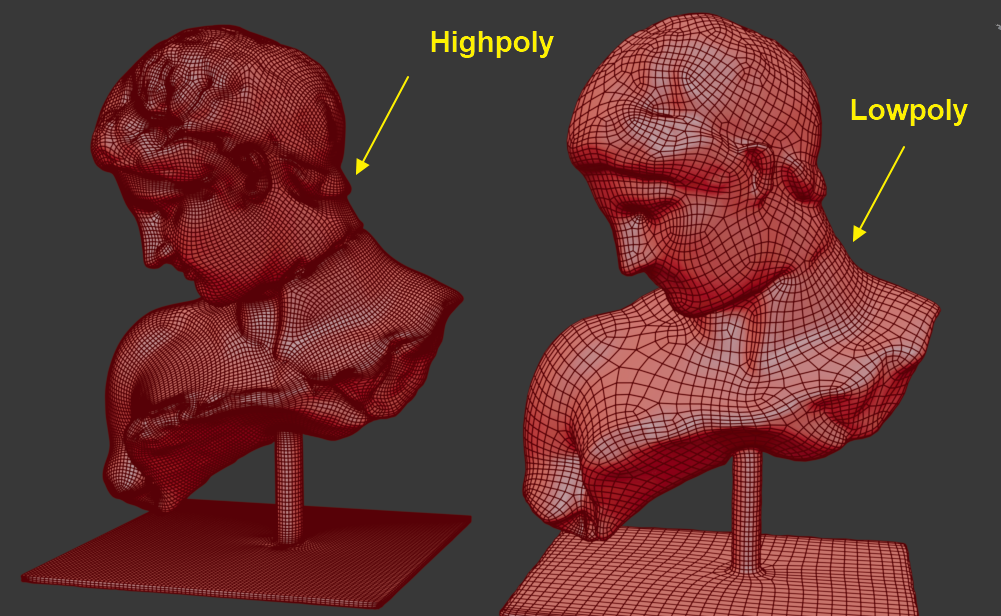
Ở bài 09, mình dùng Retopology để tổ chức lại lưới cho mẫu tượng decor. Kết quả có lưới bốn cạnh để tiếp tục chỉnh sửa, nhưng texture không còn hiển thị như model gốc.
Trong workshop, mình xử lý bước tiếp theo bằng Projection để chuyển dữ liệu mapping sang bản đã retopo, tận dụng phần texture có sẵn. Hôm nay hãy cùng 4pixos tìm hiểu về vấn đề này nhé.
I. Giữ model gốc làm nguồn dữ liệu
Mình chuẩn bị hai đối tượng: bản nhiều lưới còn hiển thị đúng texture và bản ít lưới đã retopo. Trong demo, mình đặt tên bản ít lưới là Low để dễ phân biệt. Mọi người có thể đặt tên khác, miễn là nhìn vào biết ngay đối tượng nào cho dữ liệu và đối tượng nào sẽ nhận.
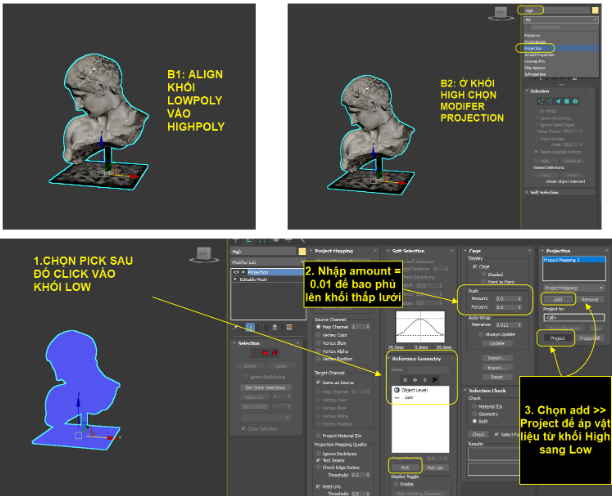
Tiếp theo, mình Align hai model về cùng vị trí và kiểm tra chúng có khớp nhau không. Nếu trước đó đã kéo một bản sang bên để so sánh, cần đưa nó về lại trước khi chiếu mapping. Hai bản nên còn bám sát cùng một hình dáng; những chỗ retopo làm mất hoặc thay đổi form cần được xem lại vì sẽ ảnh hưởng đến việc đối chiếu bề mặt.
II. Thiết lập Projection từ bản gốc sang bản Low
Trong cách làm này, mình chọn bản nhiều lưới đang có dữ liệu mapping (Có vật liệu) rồi thêm Projection. Sau đó dùng Pick để chọn bản Low làm đối tượng nhận. Mọi người nên kiểm tra lại tên đã chọn, nhất là khi hai model đang nằm trùng nhau và rất khó phân biệt chỉ bằng cách nhìn trong viewport.
Mình tiếp tục điều chỉnh cage, tức vùng bao dùng cho phép chiếu, bằng Push để nó phủ được bản Low. Cần quan sát vùng bao trong lúc chỉnh, không dùng một giá trị cố định cho mọi model. Trong demo, mình thử một mức nhỏ rồi nhìn lại độ nở của vùng bao. Đây là bước chỉnh phạm vi chiếu, không phải scale hình dáng gốc cho lớn lên.
Ở phần Projection, chọn Project Mapping và bấm Add, sau đó kiểm tra Map Channel cần chuyển rồi bấm Project. Dữ liệu mapping được chiếu từ đối tượng đang mang modifier sang đối tượng nhận. Bước này giúp tận dụng cách đặt texture trên model gốc; nó chưa phải thao tác bake ra một bộ ảnh texture mới.
III. Kiểm tra bản nhận sau khi Project
Sau khi Project, mình xem riêng bản Low để kiểm tra kết quả. Trong demo, texture đã hiển thị trở lại và model vẫn giữ được lưới bốn cạnh.
Mọi người nên bật tắt wireframe để xem cả cấu trúc lưới lẫn bề mặt, tránh nhìn nhầm texture của bản gốc đang nằm trùng phía trên.
Nếu texture chưa đúng, kiểm tra lại đối tượng nguồn, đối tượng nhận, vị trí hai model và kênh mapping đang dùng. Đồng thời, bản Low cần được gán vật liệu sử dụng texture tương ứng.
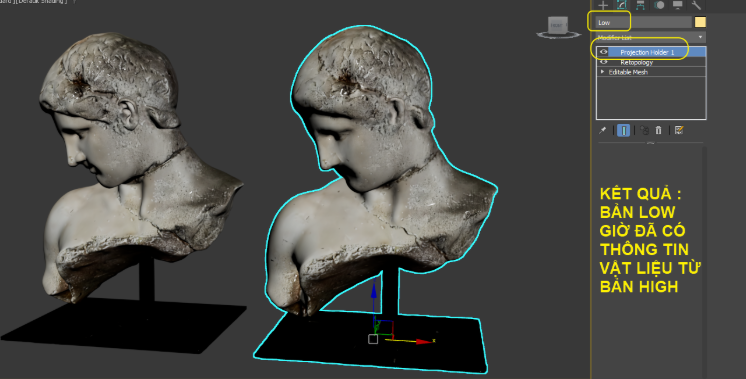
Sau đó xem kỹ các vùng lõm, mép và chỗ hình dáng hai bản khác nhau. Nếu còn lệch hoặc kéo giãn, cần xử lý tiếp rồi mới đưa model vào scene.
IV. Tổng kết
Giữ lại model gốc giúp mình có nguồn để đối chiếu hình dáng và chuyển lại mapping sau khi retopo. Với mẫu tượng trong workshop, cách này giúp tận dụng texture có sẵn trong khi vẫn giữ cấu trúc lưới mới để chỉnh sửa tiếp.
Tuy nhiên, việc chuyển mapping không sửa được phần form đã mất hay làm cho mọi đường lưới trở nên dễ chỉnh. Mình vẫn cần kiểm tra cả hình dáng, texture và góc render trước khi hoàn tất.
Qua chuỗi xử lý model này, lựa chọn giữ, cleanup, dựng lại hay tối ưu đều nên xuất phát từ yêu cầu hình ảnh và thời gian thực tế của dự án.
Đến đây, chuỗi Archviz Modeling Breakdown đã đi qua những tình huống xử lý model từ phần mềm bên ngoài và model tạo bằng AI.
Từ việc kiểm tra dữ liệu đầu vào, sửa lỗi bề mặt, dựng lại những phần cần thiết cho đến tối ưu lưới và chuyển mapping, mỗi bước đều xuất phát từ vấn đề cụ thể của model.
Có trường hợp chỉ cần cleanup là đủ, có phần dựng lại sẽ nhanh và dễ kiểm soát hơn. Việc xác định đúng vấn đề ngay từ đầu giúp mình lựa chọn cách xử lý phù hợp.
Trong công việc thực tế, quyết định sửa đến đâu hay dựng lại bao nhiêu còn phụ thuộc vào deadline, yêu cầu dự án và góc camera sử dụng. Khi kỹ năng dựng hình và xử lý model tốt hơn, mình cũng chủ động hơn trong những lựa chọn này, từ đó tăng tốc độ làm việc.
Trước khi đưa model vào scene, mình vẫn cần đối chiếu hình dáng với sản phẩm gốc, kiểm tra bề mặt, texture và kết quả ở góc render dự kiến. Đây là cơ sở để đánh giá model đã đáp ứng công việc hay còn cần chỉnh sửa
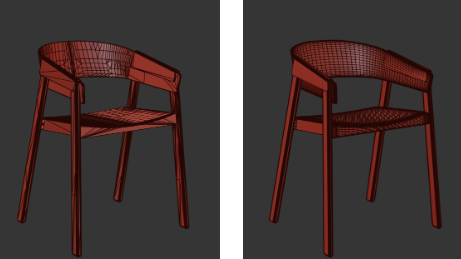
Sau phần xử lý model, mình dùng chính chiếc ghế Muuto Cover Armchair để phát triển một bộ ảnh sản phẩm, từ packshot đến ảnh lifestyle trong không gian sống.
Quá trình này sẽ được chia sẻ trong chuỗi Muuto Cover Armchair — CGI Breakdown, bắt đầu từ chọn concept, dựng bối cảnh, điều chỉnh ánh sáng đến hoàn thiện vật liệu và trình bày bộ ảnh.
Những bài tiếp theo sẽ đi vào các vấn đề mình gặp khi làm artwork và cách mình đưa ra quyết định để chiếc ghế được thể hiện rõ, đồng thời giữ đúng đặc điểm của sản phẩm.
Nếu bạn muốn nắm vững kiến thức dựng hình tổng thể, khóa Modeling tại 4Pixos sẽ giúp bạn xây dựng nền tảng từ cơ bản đến thực hành. Để học thêm nhiều tip hữu ích về diễn hoạ kiến trúc, bạn có thể truy cập vào thư viện của 4pixos Academy hoặc bạn có thể tìm hiểu thêm thông tin các khóa học khác của 4pixos Academy tại đây.
Xem thêm:
> Cách Làm Cây Tự Nhiên Hơn Khi Render Với Chaos Scatter
> Làm Sao Để Một Bức Ảnh Render Trở Nên Chân Thật Hơn?
> Tổng Hợp Các Lỗi Thường Gặp Với V-Ray Và Cách Khắc Phục Hiệu Quả
> Khám Phá 10 Loại Texture Maps Giúp Dựng 3D Models Thêm Siêu Thực