
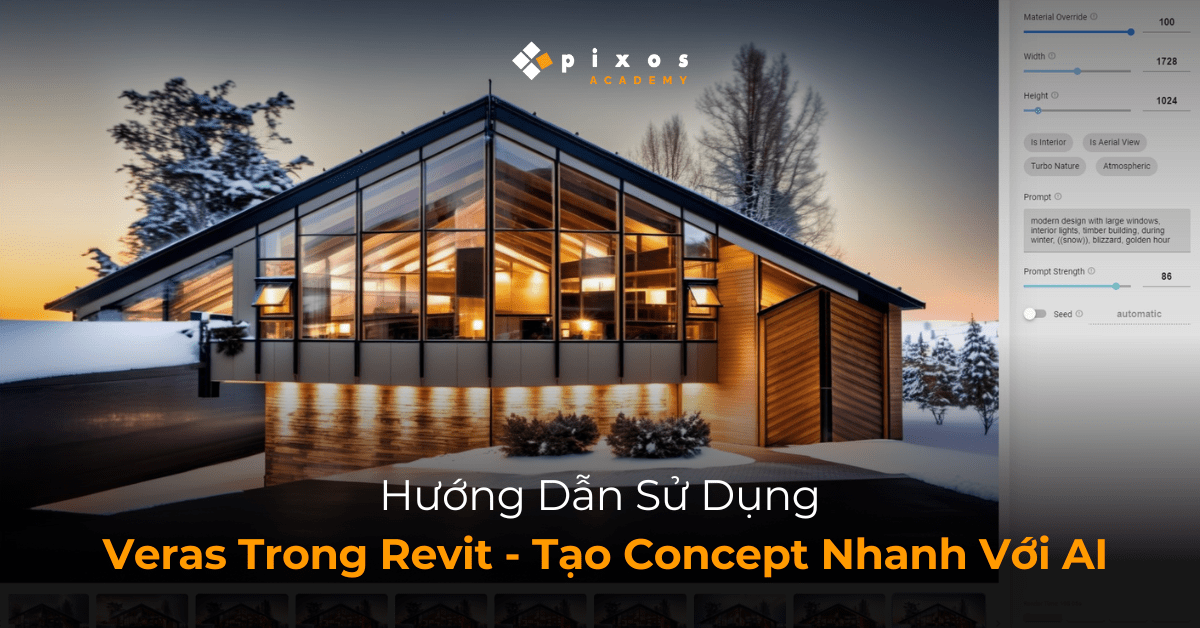
Sử dụng Veras trong Revit mang lại giải pháp tối ưu cho việc tạo concept nhanh chóng và hiệu quả nhờ sự trợ giúp của AI. Khi kết hợp Veras với Revit, bạn sẽ thấy được sự khác biệt trong quy trình làm việc và kết quả cuối cùng. 4pixos Academy sẽ trang bị cho bạn kỹ năng sử dụng Veras trong Revit trong bài viết này.
1. Veras là gì và hoạt động trên nền tảng nào?
Veras là một công cụ trực quan hóa bằng trí tuệ nhân tạo (AI visualization tool), người dùng có thể tạo ra nhiều ý tưởng thiết kế nhanh chóng từ mô hình 3D sẵn có hoặc bản sketch.
Với khả năng tạo concept bằng AI trong thời gian ngắn, Veras đặc biệt phù hợp cho giai đoạn phát triển ý tưởng ban đầu và tạo ra các bản render concept nhanh để chia sẻ với đồng nghiệp hoặc khách hàng nhằm lấy phản hồi sớm.

Việc sử dụng Veras giúp người dùng không cần phải mất nhiều thời gian để chỉnh sửa và render thủ công. Thay vào đó, công cụ sẽ sử dụng generative AI để xử lý mô hình và đưa ra nhiều phương án thiết kế với các yếu tố như phong cách, vật liệu, ánh sáng và môi trường theo đúng nội dung được nhập bằng prompt.
Ví dụ:
- Prompt: modern concrete building, warm colors, spring, Sakura
- Geometry Override: 0
- Material Override: 100
- Prompt Strength: 60
- Preset: Turbo Nature, Cinematic
- Render Engine: Version 6 Sharp

Veras hoạt động trên nhiều nền tảng phổ biến trong ngành diễn họa kiến trúc. Đây là một plugin được tích hợp với các phần mềm thiết kế như:
- Revit
- SketchUp
- Rhino
- Vectorworks
- Archicad
Ngoài ra, Veras còn hỗ trợ cả phiên bản web, cho phép người dùng upload bản sketch hoặc hình ảnh để tiếp tục phát triển ý tưởng mà không cần cài đặt phần mềm chuyên dụng. Dù sử dụng plugin trên máy tính (Windows hoặc Mac) hay nền tảng web, người dùng đều cần có kết nối internet ổn định để Veras hoạt động trơn tru.
2. Thiết lập Veras trong Revit như thế nào?
Để sử dụng Veras trong Revit, người dùng cần thực hiện một số bước thiết lập cơ bản trước khi bắt đầu tạo concept bằng AI. Dưới đây là hướng dẫn chi tiết quá trình cài đặt và khởi động Veras trong phần mềm Revit.
2.1. Bước 1: Tải và cài đặt Veras
Người dùng cần truy cập vào trang web chính thức của EvolveLAB và lựa chọn Buy hoặc Download (tải xuống bản dùng thử), sau đó cài đặt plugin Veras vào máy tính cá nhân. Plugin này tương thích với các phiên bản Revit từ 2019 đến 2023.

2.2. Bước 2: Mở dự án trong Revit
Sau khi cài đặt thành công, hãy mở một dự án bất kỳ trong Revit. Khi cửa sổ plugin Veras xuất hiện, bạn cần chọn Always Allow để cấp quyền hoạt động cho plugin này.
2.3. Bước 3: Chuyển sang chế độ xem 3D
Trước khi bắt đầu sử dụng Veras, người dùng nên điều hướng đến một 3D view phù hợp với nội dung muốn render. Đây là phần quan trọng vì Veras sẽ sử dụng khung nhìn 3D này làm nền tảng để tạo ra các bản concept bằng AI.
2.4. Bước 4: Khởi động Veras trong Revit
Tiếp theo, vào tab EvolveLAB trên thanh công cụ của Revit, sau đó nhấn chọn Start. Giao diện plugin sẽ hiển thị các tùy chọn để nhập prompt và render.
Lưu ý: Nếu bạn đang sử dụng bản Trial, Veras sẽ tự động crop ảnh thành tỉ lệ 1:1.
2.5. Bước 5: Nhập Prompt và bắt đầu render
Tại giao diện plugin, bạn chỉ cần nhập prompt, ví dụ: “modern house with wood cladding, cloudy weather, soft lighting” và nhấn “Render”. Sau khoảng 5 – 10 giây, Veras sẽ hiển thị hình ảnh render ý tưởng dựa trên prompt bạn cung cấp.

Lưu ý:
Với bản Trial, người dùng có thể thực hiện tối đa 30 lượt render miễn phí, vì vậy hãy tận dụng cơ hội này để thử nghiệm với nhiều loại prompt khác nhau và khám phá khả năng tạo concept đa dạng của Veras.
3. Làm quen với các tùy chỉnh trong Veras
Khi sử dụng Veras trong Revit, người dùng sẽ làm việc với giao diện đơn giản gồm các tùy chọn điều chỉnh dạng thanh trượt (slider). Mặc dù thiết kế trực quan, các tùy chỉnh này có ảnh hưởng rất lớn đến kết quả render. Hiện tại, Veras trong Revit cung cấp 8 slider chính để người dùng kiểm soát hình ảnh được tạo ra từ 3D model.
Dưới đây là giải thích cụ thể từng tùy chỉnh:
3.1. Creativity Strength
- Đây là thông số điều chỉnh mức độ AI thay đổi hình ảnh gốc từ Revit.
- Nếu để giá trị thấp, hình ảnh gần như giữ nguyên bản gốc từ Revit. Nếu tăng cao, AI sẽ tạo ra hình ảnh mới, khác biệt hoàn toàn.
- [Value = 0 đến 100]
- Theo thiết lập mặc định, Veras để mức này là 95, nhằm tối đa hóa tính sáng tạo của AI.
3.2. Style Strength
- Tùy chỉnh này xác định mức độ AI tuân theo mô tả trong prompt của người dùng.
- Nếu để thấp, hình ảnh sẽ giữ phong cách đồ họa như trong Revit. Nếu để cao, hình ảnh mang phong cách giống ảnh chụp thực tế.
- [Value = 0 đến 100]
- Mặc định được đặt là 34, để cân bằng giữa tính kỹ thuật và tính thẩm mỹ.
3.3. Width (chỉ có ở bản trả phí)
- Cho phép điều chỉnh chiều rộng hình ảnh xuất ra.
- Bản dùng thử sẽ giới hạn ở tỷ lệ ảnh vuông (1:1), không thể thay đổi.
3.4. Number of Renderings (chỉ có ở bản trả phí)
- Xác định số lượng bản render được tạo cùng lúc.
- Hữu ích khi muốn so sánh nhiều kết quả từ một prompt duy nhất.
3.5. Is Interior
- Kích hoạt khi góc nhìn đang render là nội thất.
- Veras sẽ áp dụng thuật toán phù hợp hơn với bối cảnh trong nhà.
3.6. Turbo Nature
- Khi bật, AI sẽ tăng cường thêm cây cối và yếu tố thiên nhiên vào cảnh.
- Phù hợp để làm phong phú các khung cảnh ngoài trời.
3.7. Atmospheric
- Thêm hiệu ứng sương mù hoặc độ mờ ảo (fog/mist) cho cảnh.
- Giúp tạo chiều sâu cho không gian ngoại thất.
3.8. Is Aerial View
- Dành cho các góc nhìn từ trên cao, như phối cảnh isometric, top-down hoặc tổng thể dự án.
- Khi bật, Veras sẽ hiểu đúng bối cảnh và điều chỉnh phù hợp hơn.
4. Các tính năng chính trong Veras
Khi sử dụng Veras trong Revit hoặc các phần mềm thiết kế khác, người dùng sẽ có quyền truy cập vào nhiều tính năng thông minh được tích hợp sẵn. Các tính năng dưới đây không chỉ giúp tăng tốc quá trình phát triển concept, mà còn mang lại khả năng kiểm soát cao hơn với các lựa chọn thiết kế do AI tạo ra.
4.1. Geometry Override Slider
Tùy chọn Geometry Override Slider cho phép người dùng điều chỉnh mức độ mà AI được phép thay đổi hình học (geometry) của mô hình gốc.
- Khi kéo thanh trượt lên mức High, AI sẽ tạo ra những ý tưởng thiết kế táo bạo, vượt khỏi giới hạn hình học ban đầu của mô hình. Đây là lựa chọn lý tưởng nếu bạn muốn khám phá các giải pháp sáng tạo mới.

- Ngược lại, nếu để ở mức Low, Veras sẽ giữ nguyên hình học gốc và chỉ tập trung vào thay đổi chất liệu, ánh sáng hoặc môi trường — phù hợp khi bạn cần giữ lại cấu trúc thiết kế ban đầu nhưng vẫn muốn thử nghiệm phong cách thị giác khác nhau.
4.2. Render Selection
Tính năng Render Selection là một điểm nổi bật giúp người dùng có thể chọn chính xác một khu vực trong hình ảnh để tái tạo lại bằng một prompt mới.

Ví dụ, nếu bạn là một nhà thiết kế nội thất muốn thay đổi bộ sofa trong phòng khách, hoặc là một kiến trúc sư muốn tinh chỉnh mặt tiền công trình — bạn chỉ cần khoanh vùng phần cần thay đổi, nhập prompt mô tả mong muốn, rồi bấm Render. Veras sẽ xử lý phần được chọn và giữ nguyên các vùng còn lại của hình ảnh.
Tính năng này cực kỳ hữu ích để tinh chỉnh chi tiết mà không cần render lại toàn bộ khung hình.
4.3. Render Same Seed
Sau khi bạn đã nhập prompt và tạo ra một hình ảnh render ưng ý, tính năng Render Same Seed cho phép bạn “khóa” bố cục tổng thể đó lại.
Bạn có thể thay đổi một vài yếu tố trong prompt, và Veras sẽ chỉ điều chỉnh những phần liên quan đến nội dung mới, trong khi giữ nguyên phần còn lại của hình ảnh. Điều này giúp bạn dễ dàng kiểm soát những thay đổi nhỏ mà không phải bắt đầu lại từ đầu.
4.4. Out-of-the-box Presets
Veras còn cung cấp sẵn nhiều preset dựng sẵn, giúp bạn áp dụng phong cách hình ảnh hoặc hiệu ứng thị giác chỉ bằng một cú nhấp chuột.

Các preset này được thiết kế để rút ngắn thời gian dựng concept bằng AI, đặc biệt hữu ích khi bạn cần thử nghiệm nhanh nhiều phong cách khác nhau. Ngoài ra, Veras còn hỗ trợ chức năng tìm kiếm preset, giúp bạn dễ dàng lọc và chọn nhanh kiểu render phù hợp với mục tiêu thiết kế.
4.5. Web App
Ngoài plugin cài trực tiếp trong phần mềm như Revit, SketchUp hay Rhino, Veras còn cung cấp một phiên bản web app tiện lợi, cho phép người dùng sử dụng Veras mà không cần cài đặt bất kỳ phần mềm CAD/BIM nào.
Với phiên bản web này, bạn chỉ cần tải lên sketch, và Veras sẽ nhanh chóng biến đổi nó thành một bản render chân thực. Giao diện trên nền web vẫn giữ nguyên các tính năng chính như bản plugin, bao gồm nhập prompt bằng văn bản, sử dụng các preset dựng sẵn, điều chỉnh Style Strength hay Creativity Strength,…
5. Tham khảo các ví dụ render thực tế
Trong quá trình sử dụng Veras cho Revit, người dùng có thể dễ dàng tạo ra nhiều phiên bản render khác nhau từ cùng một phối cảnh 3D cơ bản. Dưới đây là các ví dụ cụ thể về cách điều chỉnh các thông số trong Veras ảnh hưởng trực tiếp đến kết quả hình ảnh đầu ra.
5.1 Render phối cảnh ngoại thất (Exterior Perspective)
Đây là sketch ban đầu và một số prompt sử dụng trên Veras:

Ví dụ 1:
- Veras Prompt: “Wooden facade with white concrete accents and translucent channel glass”
- Cài đặt Veras:
- Creativity Strength: 95
- Style Strength: 34
- “Is Interior”: Tắt
- “Turbo Nature”: Tắt
- “Atmospheric”: Bật
- “Is Aerial View”: Tắt

Kết quả cho thấy Veras giữ lại được hình khối tổng thể từ model Revit nhưng thay đổi hoàn toàn về vật liệu và chi tiết bề mặt. Đây là kết quả tạo ra từ cài đặt mặc định, phản ánh cách AI xử lý hình ảnh đầu vào theo mô tả prompt mà không cần chỉnh sửa sâu.
Ví dụ 2:
- Prompt: “Stacked CMU walls with translucent channel glass and white concrete balconies”
- Cài đặt:
- Creativity Strength: 100
- Style Strength: 100
- Is Interior: Tắt
- Turbo Nature: Tắt
- Atmospheric: Tắt
- Is Aerial View: Tắt

Khi sử dụng Veras với mức cao nhất cho cả hai thông số Creativity Strength và Style Strength, hình ảnh tạo ra gần với model gốc hơn.
Tuy nhiên, Veras vẫn thể hiện khả năng sáng tạo khi thay thế một số chi tiết như biến vỉa hè thành hồ bơi hay cửa kính thành bồn cây. Điều này chứng minh rằng AI trong Veras không chỉ tái hiện mà còn đề xuất phương án thiết kế mới dựa trên ngữ cảnh.
Ví dụ 3:
- Prompt: “Stacked CMU walls with translucent channel glass and white concrete balconies”
- Cài đặt:
- Creativity Strength: 80
- Style Strength: 30
- Is Interior: Tắt
- Turbo Nature: Tắt
- Atmospheric: Bật
- Is Aerial View: Tắt

Giảm Style Strength xuống 30 và giữ Creativity Strength ở mức 80, đồng thời bật Atmospheric.
Hình ảnh đầu ra bị ảnh hưởng bởi hiệu ứng sương mù quá dày. Dù tính năng Atmospheric mang lại hiệu ứng ấn tượng, nhưng hiện tại chưa có tùy chọn để kiểm soát mức độ mờ. Do đó, việc bật Atmospheric cần được cân nhắc khi sử dụng Veras để tạo phối cảnh ngoại thất.
Ví dụ 4:
- Prompt: “Stacked CMU facade with vertical wooden louvers between gray aluminum balconies”
- Cài đặt:
- Creativity Strength: 60
- Style Strength: 100
- Is Interior: Tắt
- Turbo Nature: Tắt
- Atmospheric: Tắt
- Is Aerial View: Tắt

Ở ví dụ này, người dùng điều chỉnh Creativity Strength xuống 60 và giữ Style Strength ở mức tối đa 100.
Kết quả gần giống với model Revit gốc, đặc biệt khi view trong Revit đã bật shadow và sử dụng chế độ màu Consistent Colors. Tuy nhiên, việc đẩy Style Strength lên mức tối đa cũng mang lại một số lỗi nhỏ như hiện tượng méo màu, viền màu bị loang, hiệu ứng chromatic aberration.
Ví dụ 5:
- Prompt: “Stacked CMU facade with vertical wooden louvers between gray aluminum balconies”
- Cài đặt:
- Creativity Strength: 60
- Style Strength: 0
- Is Interior: Tắt
- Turbo Nature: Tắt
- Atmospheric: Tắt
- Is Aerial View: Tắt

Trong ví dụ này, người dùng giữ Creativity Strength ở mức 60 nhưng giảm Style Strength xuống 0.
Hình ảnh cho ra mang hơi hướng sketch, rất phù hợp cho giai đoạn lên ý tưởng hoặc trình bày bản vẽ mà không cần đến các công cụ như Photoshop hay Lumion.
Ví dụ 6:
- Prompt: “Stacked CMU facade with vertical wooden louvers between gray aluminum balconies”
- Cài đặt:
- Creativity Strength: 100
- Style Strength: 0
- Is Interior: Tắt
- Turbo Nature: Tắt
- Atmospheric: Tắt
- Is Aerial View: Tắt

Ngược lại với ví dụ trước, lần này Creativity Strength được đẩy lên 100 trong khi Style Strength vẫn giữ ở mức 0.
Kết quả thu được là hình ảnh xu hướng trừu tượng hơn. Veras vẫn giữ lại bố cục chính rất thích hợp cho trình bày ý tưởng ban đầu.
5.2 Render phối cảnh nội thất (Interior Perspective)
Đây là sketch ban đầu và một số prompt sử dụng trên Veras:

Ví dụ 1:
- Prompt: “Stacked CMU accent wall with translucent glass curtainwall, black anodized aluminum mullions, light hard wood flooring, marble table, red leather furniture”
- Cài đặt:
- Creativity Strength: 95
- Style Strength: 34
- Is Interior: Bật
- Turbo Nature: Tắt
- Atmospheric: Tắt
- Is Aerial View: Tắt

Người dùng giữ nguyên hầu hết các thiết lập mặc định và bật tùy chọn “Is Interior”. Kết quả render cho thấy AI vẫn giữ bố cục tổng thể của không gian, đồng thời tự động thêm một số chi tiết nội thất bổ sung như gối trang trí. Các vật liệu và thành phần như “translucent curtainwall” hay “black anodized aluminum mullions” cũng được thể hiện rõ ràng theo đúng mô tả trong prompt.
Ví dụ 2:
- Prompt: “Stacked CMU accent wall with translucent glass curtainwall, black anodized aluminum mullions, light hard wood flooring, marble table, red leather furniture”
- Cài đặt:
- Creativity Strength: 50
- Style Strength: 50
- Is Interior: Bật
- Turbo Nature: Tắt
- Atmospheric: Tắt
- Is Aerial View: Tắt

Khi sử dụng Veras với chỉ số Creativity Strength và Style Strength đều ở mức 50, hình ảnh đầu ra là sự kết hợp cân bằng giữa mô hình Revit gốc và khả năng sáng tạo của AI.
Phối cảnh nhìn tổng thể hợp lý, có thể sử dụng để trình bày phương án thiết kế ở các giai đoạn ý tưởng ban đầu. Tuy nhiên, một số chi tiết nhỏ như đường nét trên sàn có thể bị méo nhẹ.
Ví dụ 3:
- Prompt: “Stacked CMU accent wall with translucent glass curtainwall, black anodized aluminum mullions, light hard wood flooring, marble table, red leather furniture”
- Cài đặt:
- Creativity Strength: 100
- Style Strength: 50
- Is Interior: Bật
- Turbo Nature: Tắt
- Atmospheric: Tắt
- Is Aerial View: Tắt

Ở ví dụ này, người dùng sử dụng Veras với Creativity Strength ở mức tối đa. AI đã hiểu và tái hiện đúng các thành phần mô tả trong prompt như “translucent glass” hay “red leather furniture”.
Ngoài ra, một số chi tiết như rèm cửa được tự động bổ sung, cho thấy AI có khả năng sáng tạo từ ngữ cảnh prompt. Hình ảnh này phù hợp để thử nghiệm nhanh nhiều phương án nội thất khác nhau.
Ví dụ 4:
- Prompt: “Stacked CMU accent wall with translucent glass curtainwall, black anodized aluminum mullions, light hard wood flooring, marble table, red leather furniture”
- Cài đặt:
- Creativity Strength: 95
- Style Strength: 34
- Is Interior: Bật
- Turbo Nature: Bật
- Atmospheric: Bật
- Is Aerial View: Tắt

Người dùng bật thêm hai tùy chọn “Turbo Nature” và “Atmospheric” khi sử dụng Veras. Kết quả hiển thị không gian nội thất có nhiều cây xanh và hiệu ứng ánh sáng tự nhiên, tuy nhiên phần lớn cây được đặt ở khu vực bên ngoài cửa kính.
Điều này cho thấy tính năng “Turbo Nature” chủ yếu áp dụng cho môi trường xung quanh, chưa hỗ trợ tốt cho việc đưa cây vào không gian bên trong. Hình ảnh vẫn có giá trị tham khảo, nhưng cần cân nhắc khi sử dụng trong giai đoạn trình bày thiết kế nội thất.
Sử dụng Veras trong Revit giúp rút ngắn đáng kể thời gian lên concept, đặc biệt ở giai đoạn phát triển ý tưởng. Với khả năng tạo hình nhanh từ 3D model có sẵn, Veras hỗ trợ kiến trúc sư và diễn họa viên truyền đạt ý tưởng trực quan hơn mà không cần chỉnh sửa phức tạp.
Để làm chủ toàn bộ quy trình dựng hình – từ modeling, lighting đến rendering chuyên nghiệp, bạn có thể tham khảo khóa Rendering cùng 4pixos Academy. Khóa học phù hợp cho cả người mới lẫn người đã đi làm, kết hợp thực hành thực tế với các phần mềm tiêu chuẩn ngành.
Ngoài ra, đừng bỏ lỡ Thư viện của 4pixos Academy – nơi cập nhật kiến thức, công cụ và xu hướng mới nhất trong ngành diễn họa kiến trúc. Tất cả được biên soạn từ kinh nghiệm thực chiến của đội ngũ 4pixos, giúp bạn học nhanh – ứng dụng được ngay.
Xem thêm
> Hướng Dẫn Tạo Prompt Stable Diffusion Với ChatGPT
> Hướng Dẫn Viết Dynamic Prompt Trên MidJourney
> Tổng Hợp 30+ Mẫu Câu Prompt MidJourney Kiến Trúc Đẹp & Cách Tạo Prompt Hiệu Quả
> Vì Sao Các Archviz Artist Sử Dụng AI Để Thiết Kế Thông Minh Và Bền Vững Hơn?
> AI Rất Khó (Khó Để Sử Dụng Tốt)