
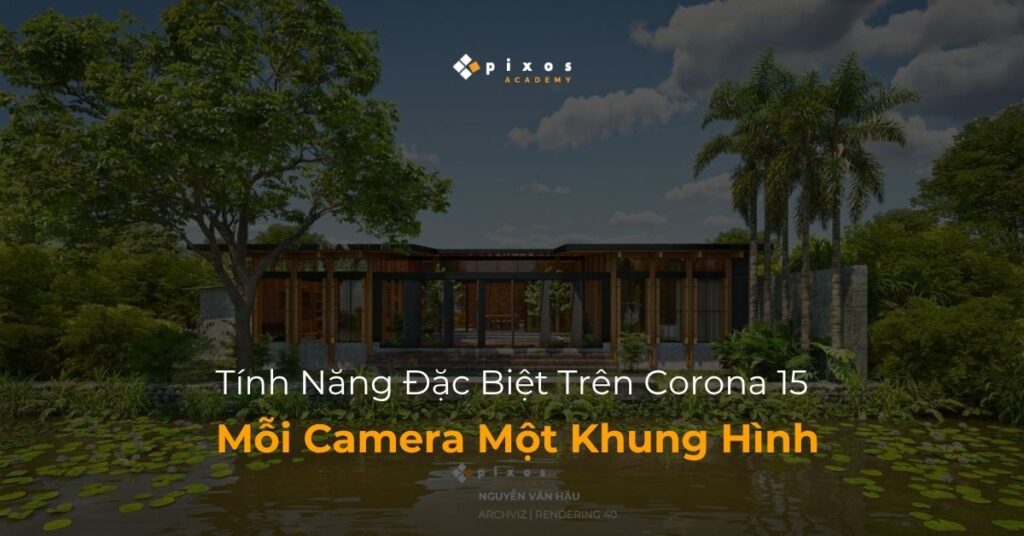
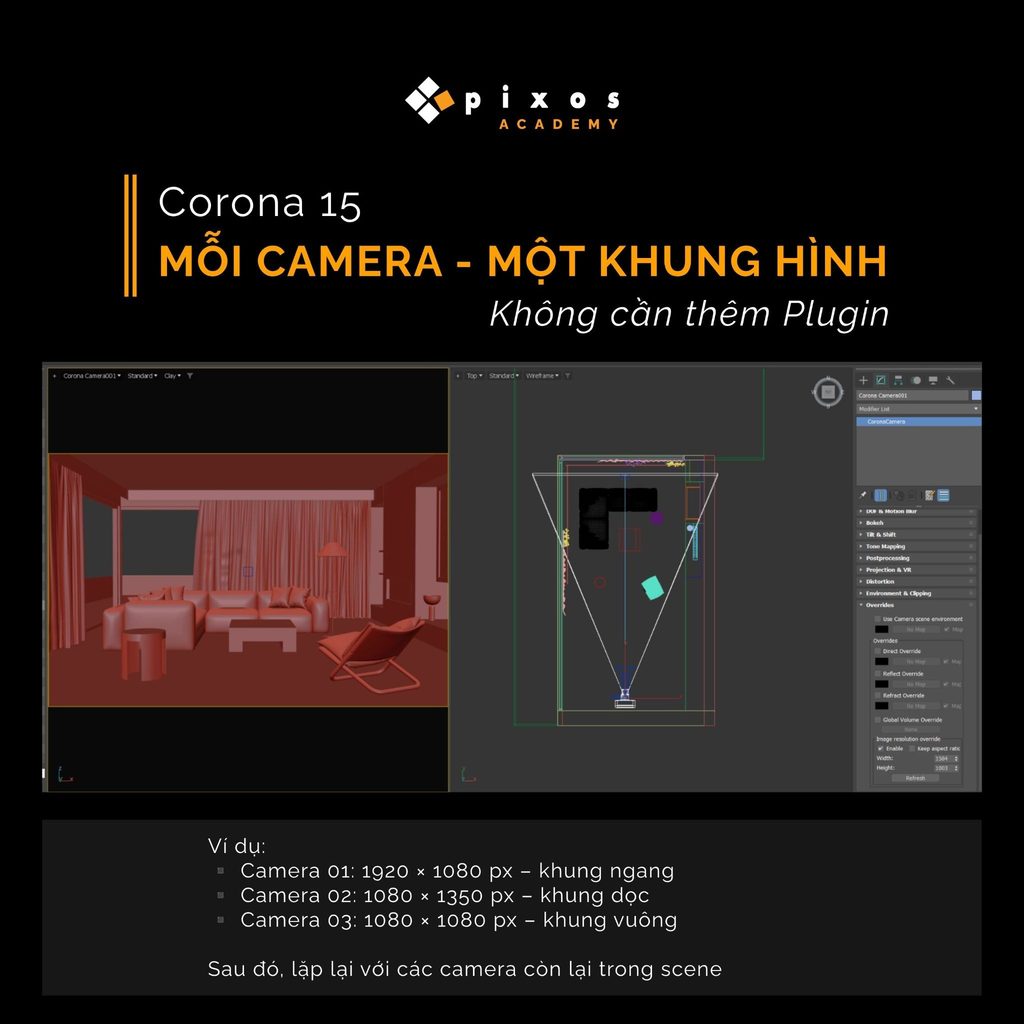
Corona 15 bổ sung tính năng Per-Camera Resolution & Aspect Ratio, cho phép thiết lập độ phân giải và tỉ lệ khung hình riêng cho từng camera trong 3Ds Max. Thay vì liên tục thay đổi Output Size trong Render Setup, người dùng có thể lưu thông số trực tiếp trên từng Corona Camera.
Điều này đặc biệt hữu ích với các scene có nhiều góc máy và nhiều định dạng hình ảnh. Một camera có thể dùng khung ngang 16:9, camera khác dùng khung dọc 4:5 hoặc khung vuông 1:1. Khi chuyển camera để render, Corona sẽ sử dụng đúng thông số đã thiết lập.
I. Corona 15 giải quyết vấn đề gì khi làm việc với nhiều camera?
Trong một scene 3Ds Max, việc sử dụng nhiều camera cho cùng một dự án là khá phổ biến. Mỗi góc nhìn có thể phục vụ một mục đích khác nhau và yêu cầu định dạng hình ảnh riêng.
Chẳng hạn, một dự án có thể cần:
- Camera tổng thể: 1920 × 1080 px, tỉ lệ 16:9.
- Camera chi tiết: 1080 × 1350 px, tỉ lệ 4:5.
- Camera mạng xã hội: 1080 × 1080 px, tỉ lệ 1:1.
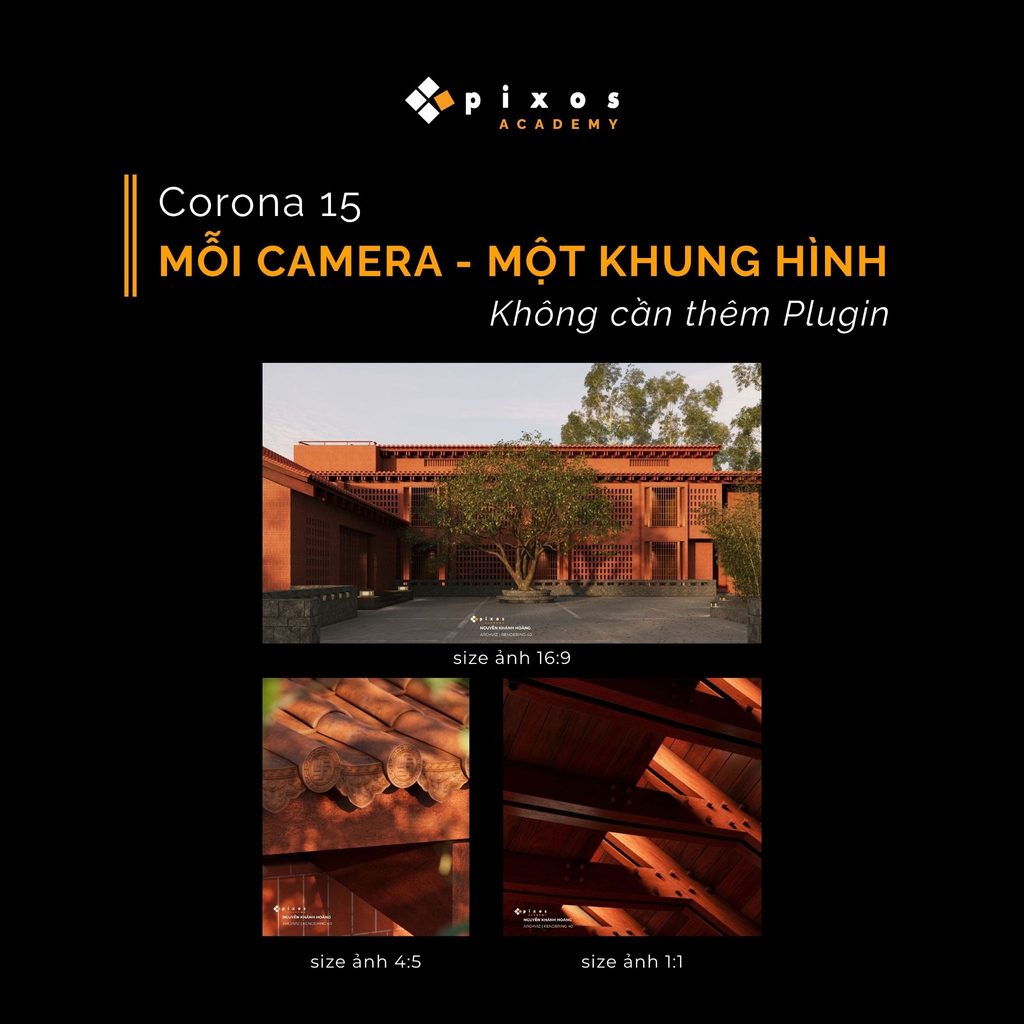
Nếu tất cả camera cùng sử dụng một thiết lập Output Size, người dùng phải thay đổi thông số mỗi khi chuyển sang góc máy khác.
Cách làm này dễ phát sinh sai sót. Camera dọc có thể bị render theo khung ngang. Bố cục cũng có thể bị cắt so với dự kiến. Với những scene có nhiều camera, việc kiểm tra và thay đổi thông số liên tục còn làm gián đoạn quy trình render.
Trước đây, người dùng có thể giải quyết vấn đề này bằng cách thay đổi Output Size thủ công hoặc sử dụng các công cụ hỗ trợ như Camera Resolution Mod. Tuy nhiên, từ Corona 15, khả năng lưu độ phân giải riêng đã được tích hợp trực tiếp vào Corona Camera.
II. Corona 15 Per-Camera Resolution & Aspect Ratio là gì?
Per-Camera Resolution & Aspect Ratio cho phép mỗi Corona Camera lưu một bộ thông số độ phân giải riêng.
Thay vì phụ thuộc hoàn toàn vào thiết lập chung của Render Setup, từng camera có thể xác định kích thước hình ảnh mà nó sẽ sử dụng khi render.
Các thông số có thể thiết lập gồm:
- Width: chiều rộng ảnh render.
- Height: chiều cao ảnh render.
- Aspect Ratio: tỉ lệ khung hình tương ứng.
- Định dạng hình ảnh: ngang, dọc hoặc vuông.
Ví dụ, cùng nằm trong một scene, ba camera có thể được thiết lập như sau:
| Camera | Độ phân giải | Tỉ lệ | Mục đích |
| Camera 01 | 1920 × 1080 px | 16:9 | Ảnh tổng thể |
| Camera 02 | 1080 × 1350 px | 4:5 | Ảnh dọc |
| Camera 03 | 1080 × 1080 px | 1:1 | Mạng xã hội |
Sau khi thiết lập, mỗi camera sẽ ghi nhớ thông số riêng. Khi chuyển sang camera tương ứng để render, Corona 15 sẽ sử dụng độ phân giải đã lưu cho camera đó.
Điểm đáng chú ý là người dùng không cần tạo thêm thiết lập riêng bên ngoài scene. Thông số được quản lý trực tiếp trên camera, giúp quy trình làm việc rõ ràng hơn khi dự án có nhiều góc nhìn.
III. Cách thiết lập Corona 15 Per-Camera Resolution
Việc thiết lập độ phân giải riêng cho từng camera được thực hiện trực tiếp trong bảng Modify của Corona Camera.
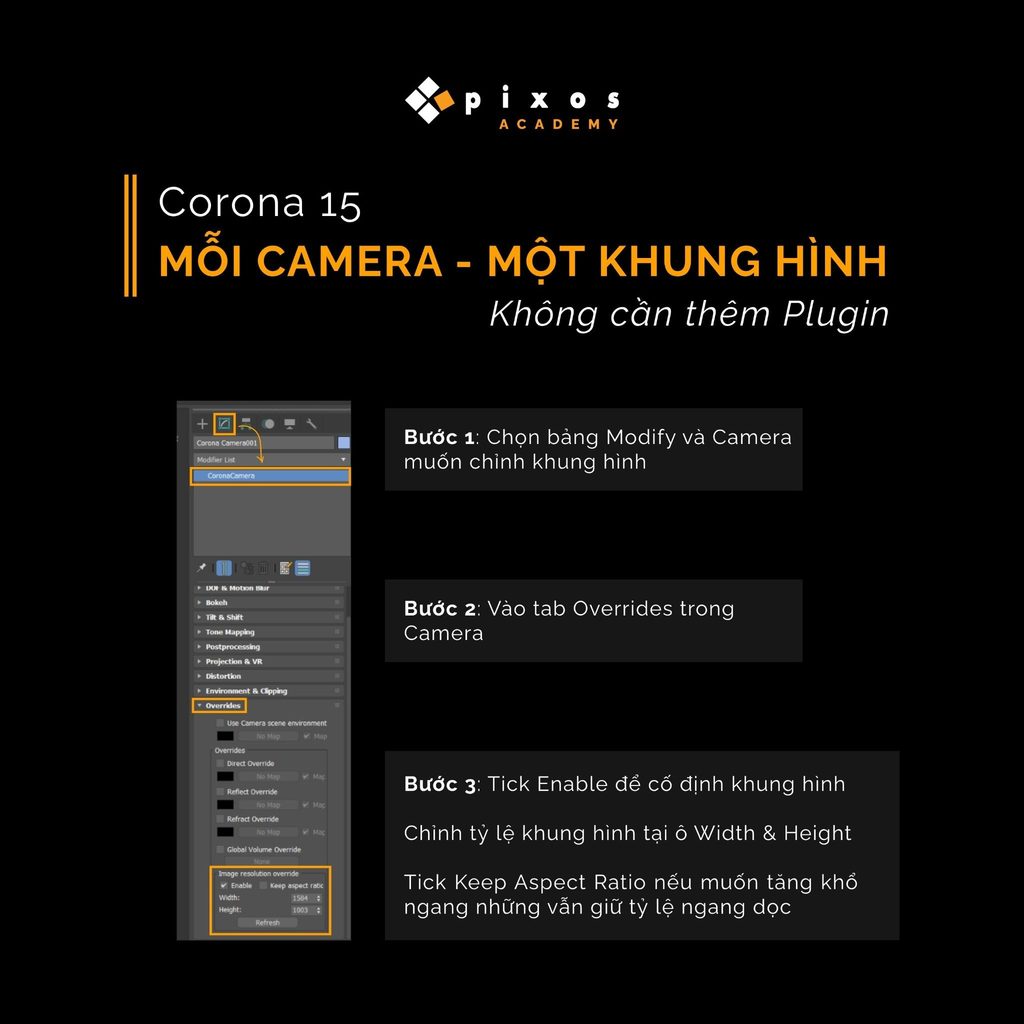
Bước 1: Chọn Corona Camera
Trong scene, chọn camera mà bạn muốn thiết lập độ phân giải riêng.
Nếu dự án có nhiều camera, nên đặt tên rõ ràng cho từng góc máy. Cách này giúp dễ nhận biết mục đích sử dụng của từng camera khi làm việc với scene lớn.
Bước 2: Mở bảng Modify
Chuyển sang Modify Panel của Corona Camera.
Tại đây, tìm đến nhóm thiết lập Overrides liên quan đến thông số của camera.
Bước 3: Bật tùy chọn ghi đè độ phân giải
Kích hoạt tùy chọn Per-Camera Resolution & Aspect Ratio hoặc tùy chọn ghi đè độ phân giải tương ứng.
Sau khi bật, camera có thể sử dụng thông số Width và Height riêng thay vì chỉ phụ thuộc vào thiết lập độ phân giải chung.
Bước 4: Nhập Width và Height
Nhập kích thước mong muốn cho camera.
Ví dụ:
- Camera 01: 1920 × 1080 px cho khung ngang 16:9.
- Camera 02: 1080 × 1350 px cho khung dọc 4:5.
- Camera 03: 1080 × 1080 px cho khung vuông 1:1.
Kích thước nên được lựa chọn dựa trên mục đích sử dụng hình ảnh cuối cùng. Không phải mọi trường hợp đều cần render ở cùng một độ phân giải.
Bước 5: Thiết lập cho các camera còn lại
Lặp lại thao tác trên với những camera khác trong scene.
Sau khi hoàn tất, mỗi camera sẽ có bộ thông số đầu ra riêng. Khi chuyển giữa các góc máy, người dùng không cần liên tục quay lại Render Setup để thay đổi Width và Height.
IV. Kiểm tra bố cục với Safe Frames
Thiết lập đúng độ phân giải chưa đủ. Khi thay đổi tỉ lệ khung hình, bố cục camera cũng có thể thay đổi đáng kể.
Một góc máy được thiết kế cho khung 16:9 sẽ không hoàn toàn giống khi chuyển sang 4:5 hoặc 1:1. Các khu vực ở hai bên hoặc phía trên, dưới khung hình có thể bị loại bỏ.
Vì vậy, sau khi thiết lập Corona 15 Per-Camera Resolution, nên kiểm tra lại bố cục trực tiếp trong viewport.
Trong 3Ds Max, có thể bật Show Safe Frames bằng phím Shift + F. Khung an toàn giúp quan sát vùng hình ảnh thực tế sẽ được render theo tỉ lệ đã thiết lập.
Đây là bước quan trọng khi một scene có cả camera ngang, camera dọc và camera vuông. Người dùng có thể điều chỉnh lại composition trước khi bắt đầu render thay vì phát hiện lỗi sau khi xuất ảnh.
V. Khi nào Corona 15 Per-Camera Resolution phát huy hiệu quả?
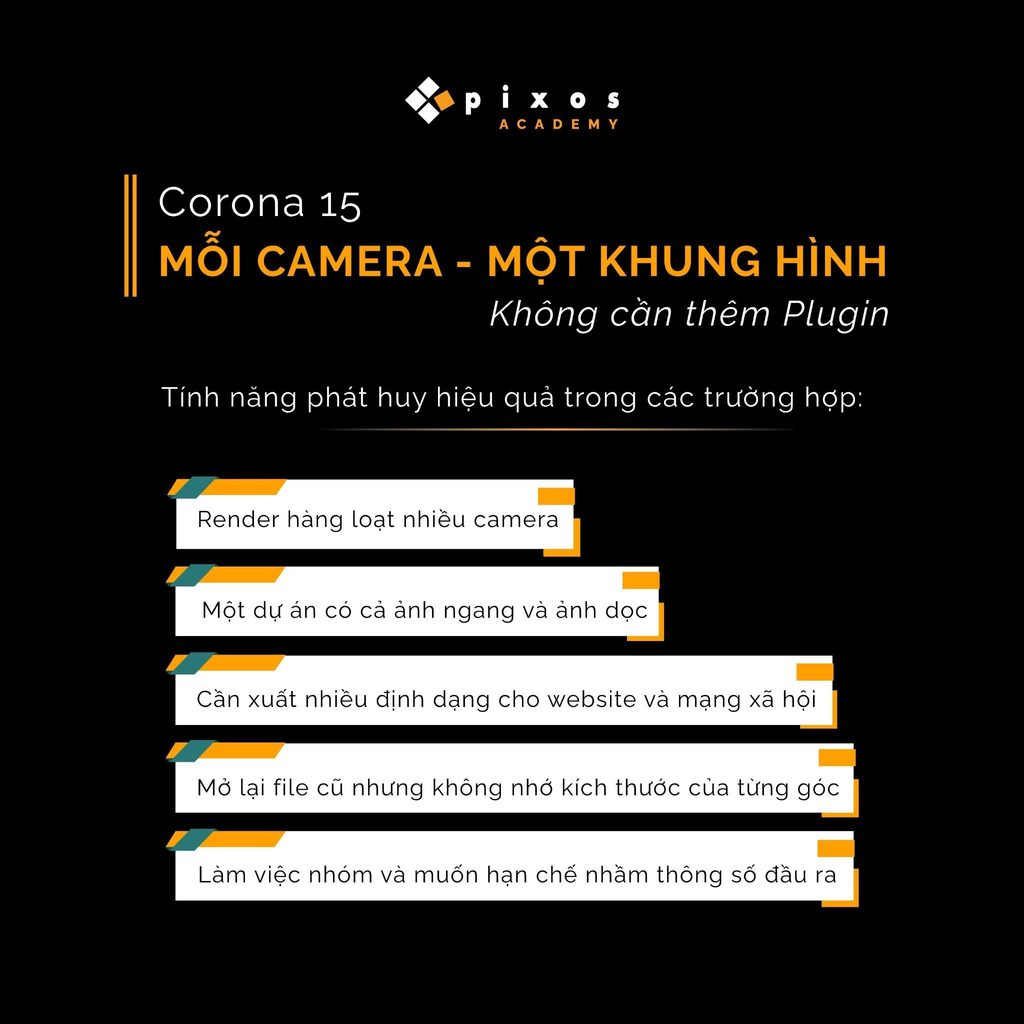
Tính năng này đặc biệt hữu ích trong những quy trình có nhiều định dạng đầu ra.
1. Dự án có cả ảnh ngang và ảnh dọc
Một bộ hình Archviz có thể cần ảnh tổng thể theo khung ngang, đồng thời cần thêm ảnh dọc để trình bày không gian hoặc đăng mạng xã hội.
Việc lưu độ phân giải trên từng camera giúp các định dạng này cùng tồn tại trong một scene mà không cần thay đổi thiết lập thủ công.
2. Xuất hình ảnh cho nhiều nền tảng
Website, portfolio và mạng xã hội có thể yêu cầu những tỉ lệ hình ảnh khác nhau.
Thay vì tạo nhiều file hoặc ghi nhớ từng thông số, người dùng có thể thiết lập mỗi camera theo đúng định dạng đầu ra cần sử dụng.
3. Render nhiều camera trong cùng một dự án
Với scene có số lượng camera lớn, việc thay đổi Output Size thủ công trở nên thiếu hiệu quả.
Per-Camera Resolution giúp giảm thao tác lặp lại và hạn chế khả năng render nhầm kích thước.
4. Làm việc với file cũ
Khi mở lại một project sau một thời gian, việc nhớ chính xác độ phân giải của từng góc máy không phải lúc nào cũng dễ dàng.
Thông số được lưu trực tiếp trên camera giúp người dùng kiểm tra và tiếp tục công việc thuận tiện hơn.
5. Làm việc nhóm
Trong môi trường studio, nhiều người có thể cùng xử lý một scene hoặc tiếp nhận file từ người khác.
Việc lưu thông số đầu ra trên từng camera giúp giảm sự phụ thuộc vào việc ghi chú bên ngoài. Người tiếp nhận file có thể kiểm tra trực tiếp thiết lập của từng góc máy.
VI. Corona 15 giúp quy trình render gọn hơn
Per-Camera Resolution & Aspect Ratio không phải là một thay đổi quá lớn về mặt công cụ. Tuy nhiên, giá trị của tính năng nằm ở việc giải quyết một thao tác nhỏ nhưng xuất hiện thường xuyên trong quy trình làm việc.
Khi một scene có nhiều camera với nhiều tỉ lệ khác nhau, việc quản lý độ phân giải riêng cho từng góc giúp quy trình render ổn định, trực quan và ít phụ thuộc vào thao tác thủ công.
Đặc biệt với các dự án cần xuất hình ảnh cho nhiều nền tảng, việc kiểm soát tỉ lệ ngay từ camera giúp người dùng chủ động hơn trong quá trình composition và chuẩn bị đầu ra.
Nếu đang sử dụng Corona 15, bạn có thể thử thiết lập độ phân giải trực tiếp trên từng Corona Camera. Kết hợp với Show Safe Frames, quy trình kiểm tra bố cục và chuẩn bị nhiều định dạng render sẽ trở nên thuận tiện hơn mà không cần phụ thuộc vào các plugin bổ sung.
Nếu bạn đang quan tâm các khóa học Diễn học kiến trúc, cũng như cải thiện tư duy thẩm mỹ, hãy truy cập vào thư viện của 4pixos Academy hoặc bạn có thể tìm hiểu thêm thông tin các khóa học khác của 4pixos Academy tại đây.
Xem thêm:
> Học Viên Offline Của 4pixos Được Sử Dụng Bản Quyền Corona & V-Ray Collection
> Không Chỉ Là Một Khóa Học – Đây Là Những Giá Trị Bạn Sẽ Nhận Được Trong Hành Trình Học Tập Tại 4pixos Academy
> Thông Báo Chính Thức: Điều Chỉnh Học Phí Các Khóa Học Và Lộ Trình Đào Tạo Diễn Họa Tại 4pixos Academy
> Phân Biệt Hard, Soft Và Diffused Light: Ứng Dụng Và Lựa Chọn Ánh Sáng Trong Nhiếp Ảnh