
Ứng dụng các plugin và script đúng cách, người dùng có thể mở rộng chức năng của 3Ds Max giúp tăng cường hiệu suất làm việc nhanh chóng. Trong bài viết này, 4pixos sẽ giúp bạn tổng hợp script hay cho 3Ds Max giúp bạn nâng cao quy trình làm việc trong 3Ds Max nhé!
1. Script trong 3Ds Max là gì?
Script là các đoạn mã nhỏ được viết để tự động hóa các tác vụ trong 3Ds Max. Chúng có thể được sử dụng để tạo các công cụ tùy chỉnh, tự động hóa các quy trình lặp đi lặp lại, hoặc chỉnh sửa mô hình một cách nhanh chóng.
2. Lợi ích của việc sử dụng script trong 3Ds Max
- Tự động hóa: Script giúp tự động hóa các tác vụ lặp đi lặp lại, giúp bạn tiết kiệm thời gian và công sức.
- Dễ tùy chỉnh: Bạn có thể viết các script tùy chỉnh theo nhu cầu công việc cụ thể của mình. Điều này rất hữu ích khi bạn cần các công cụ đặc biệt mà 3Ds Max không cung cấp sẵn.
- Nhanh gọn và hiệu quả: Script có thể thực hiện các tác vụ phức tạp một cách nhanh chóng và hiệu quả hơn so với việc thực hiện thủ công.
3. Tổng hợp các script hay cho 3Ds Max miễn phí
Xem bài viết gốc từ anh Đặng Tiến Dũng – chủ nhân của các script này.
3.1. Silent Group
Giống hệt lệnh group mặc định của 3Ds Max, nhưng chỉ đơn giản là không hiện lên bảng điền tên group. Giống với cách tạo group trong SketchUp, nút tắt là Ctrl + G.
3.2. Add Color Correction
Add Color Correction – SME
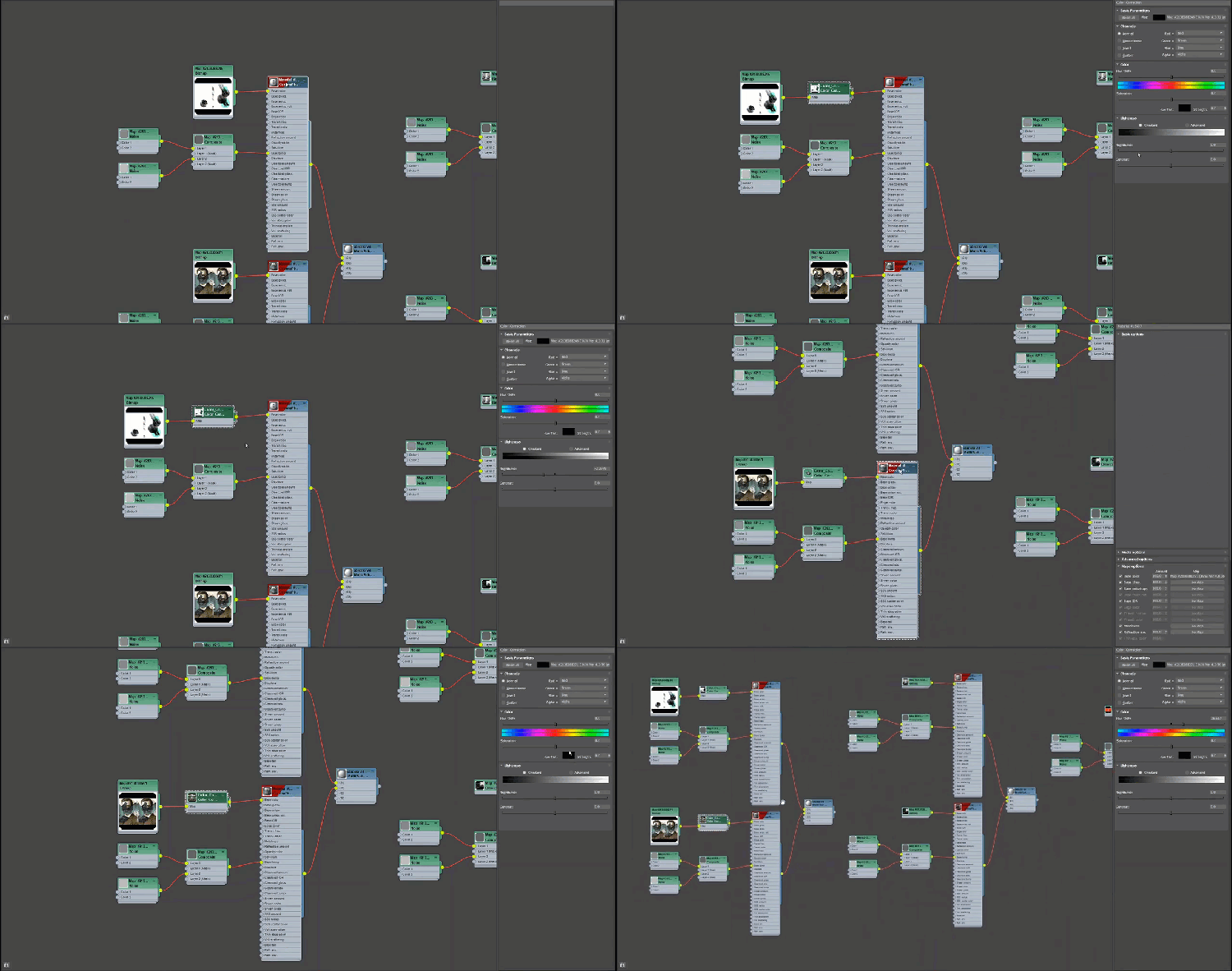
Tự động thêm map Color Correction vào slot diffuse của những vật liệu đang chọn để chỉnh màu. Tác giả dùng công cụ này cực kỳ thường xuyên. Nhất là với thư viện sách vở, cây cối, vải vóc. Trong file ZIP có 2 phiên bản: phiên bản dùng Color Correct của 3ds Max và phiên bản dùng Color Correct của Corona Renderer.
Lưu ý: script chỉ hỗ trợ Slate Material Editor (SME), không hỗ trợ Compact Material Editor. Cập nhật: sử dụng phiên bản (CME) phía dưới để sử dụng cho Compact Material Editor.
Cách sử dụng: trong bản vật liệu Slate Material Editor, chọn vật liệu cần thêm Color Correction, sau đó bấm nút tắt đã gán cho script. Một map Color Correction sẽ được tự động thêm vào.
Download Add Color Correction (SME) >
Add Color Correction – CME
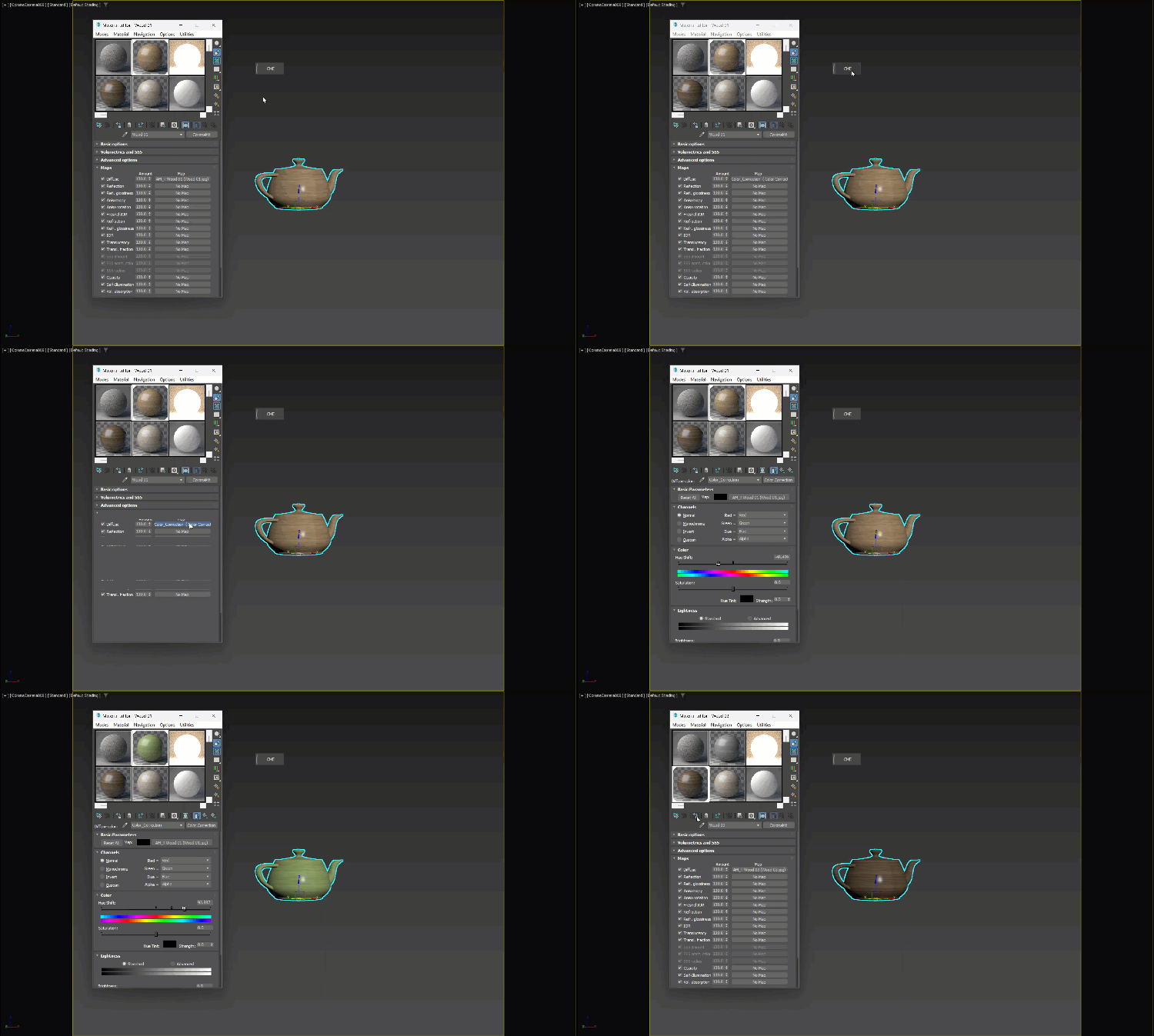
Giống hệt lệnh Add Color Correction – SME phía trên, nhưng là phiên bản dành cho bảng vật liệu Compact Material Editor.
Download Add Color Correction (CME) >
3.3. Quick Rotate
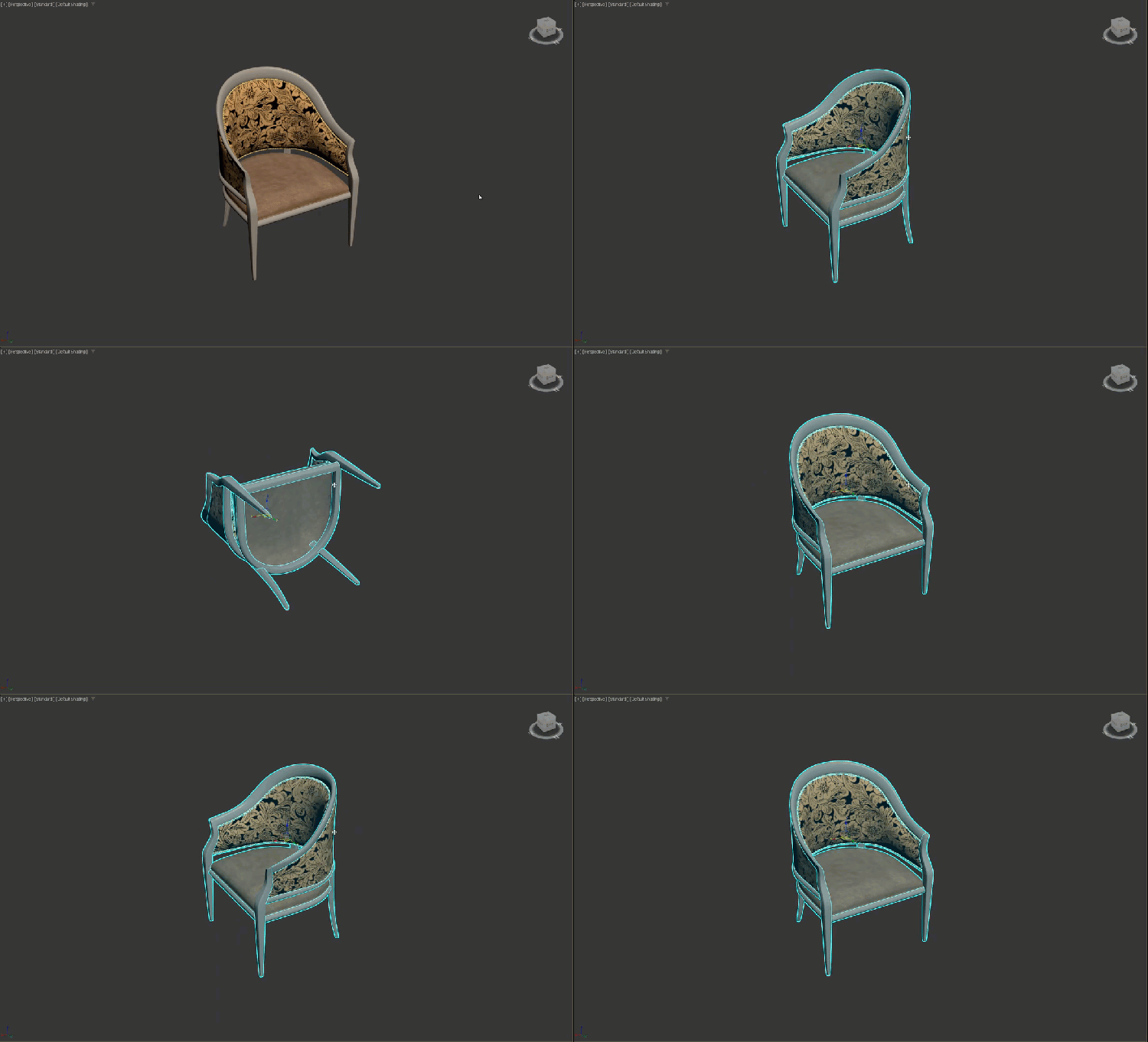
Script dùng để xoay 90 độ bằng nút tắt. Lý do tác giả không dùng nút E với snap là 90 độ là vì tác giả thích snap 5 độ để xoay góc nhỏ dễ tinh chỉnh. Sau khi tải về, đặt nút tắt lần lượt cho các lệnh Rotate X +90, Rotate Y +90, Rotate Z +90 và Rotate X -90. Tác giả sử dụng nút mũi tên ← → ↑ ↓ lần lượt cho các lệnh này.
3.4. Select Filter
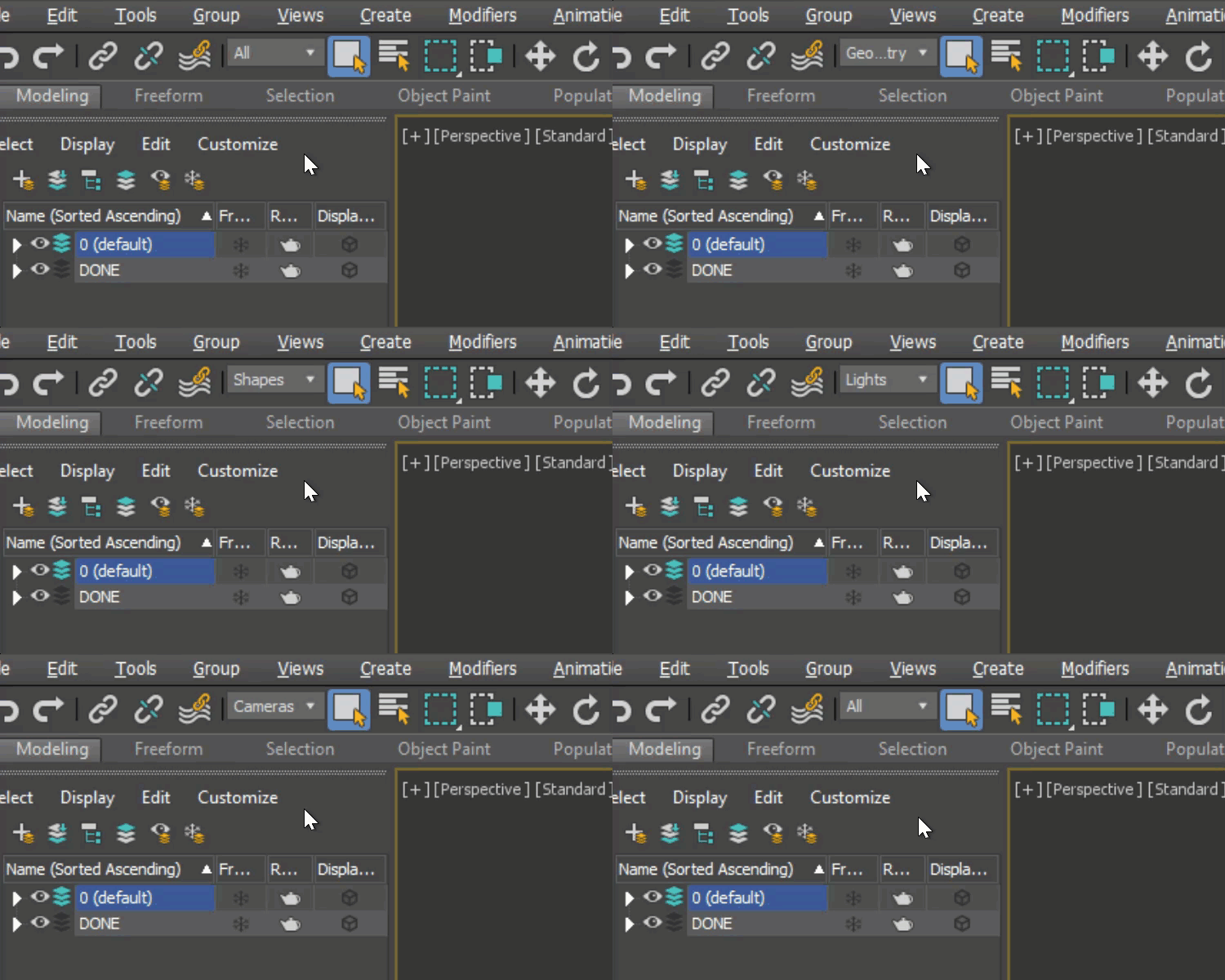
Đổi chế độ bộ lọc vùng chọn của 3Ds Max để chọn Geometry, Cameras, Lights, Shapes, All bằng nút tắt, lựa chọn vật thể chính xác và nhanh hơn. Tác giả đặt nút tắt lần lượt là Shift + 1 (All), Shift + 2 (Geometry), Shift + 3 (Shapes), Shift + 4 (Lights), Shift + 5 (Cameras).
3.5. Quick Center Pivot
Dùng để đặt Pivot của những đối tượng đang chọn (Set Pivot Center – Selection) hoặc tất cả vật thể (Set Pivot Center – All) vào trung tâm. Với lệnh Set Pivot Center – All, bạn sẽ không cần chọn tất cả vật thể, script sẽ tự động fix pivot cho toàn bộ scene hiện tại. Nó tương đương lệnh Center to Object trong Hierachy > Pivot > Alignment. Ngoài ra, bạn có thể sửa dòng o.pivot.z = o.center.z thành o.pivot.z = o.min.z để đặt pivot ở trung tâm – đáy vật thể nếu muốn.

3.6. Fix Object Normal
Công cụ sửa lỗi khối bị đen mặt (không phải do chế độ chiếu sáng 2-light hay lỗi smooth). Thường bị trong các trường hợp: sau khi vừa Attach nhiều vật thể, sử dụng Floor Generator, convert Editable Mesh sang Editable Poly, trim khối bằng Boolean. Mình đặt nút tắt là Ctrl + F.

3.7. Clay Switch
Script dùng để đặt nút tắt việc chuyển qua lại giữa chế độ Clay và Default. Tôi đặt phím tắt là Tab, rất tiện lợi khi dựng hình.

3.8. Create Aligned Camera
Script để tạo Corona Camera hoặc Vray tự động gióng target. Khi chạy lệnh, script sẽ tạo camera như bình thường, giữ shift khi tạo camera để target thẳng. Cập nhật: đã sửa lỗi macro dành cho Corona vẫn tạo ra Vray Camera.
Download Create Aligned Camera >

3.9. Pick Material To Paste
Hút vật liệu từ đối tượng khác và gán cho vật đang chọn, hút cả UVW Map và UVW Xform nếu có.
Download Pick Material To Paste >

3.10. Place At Polygon
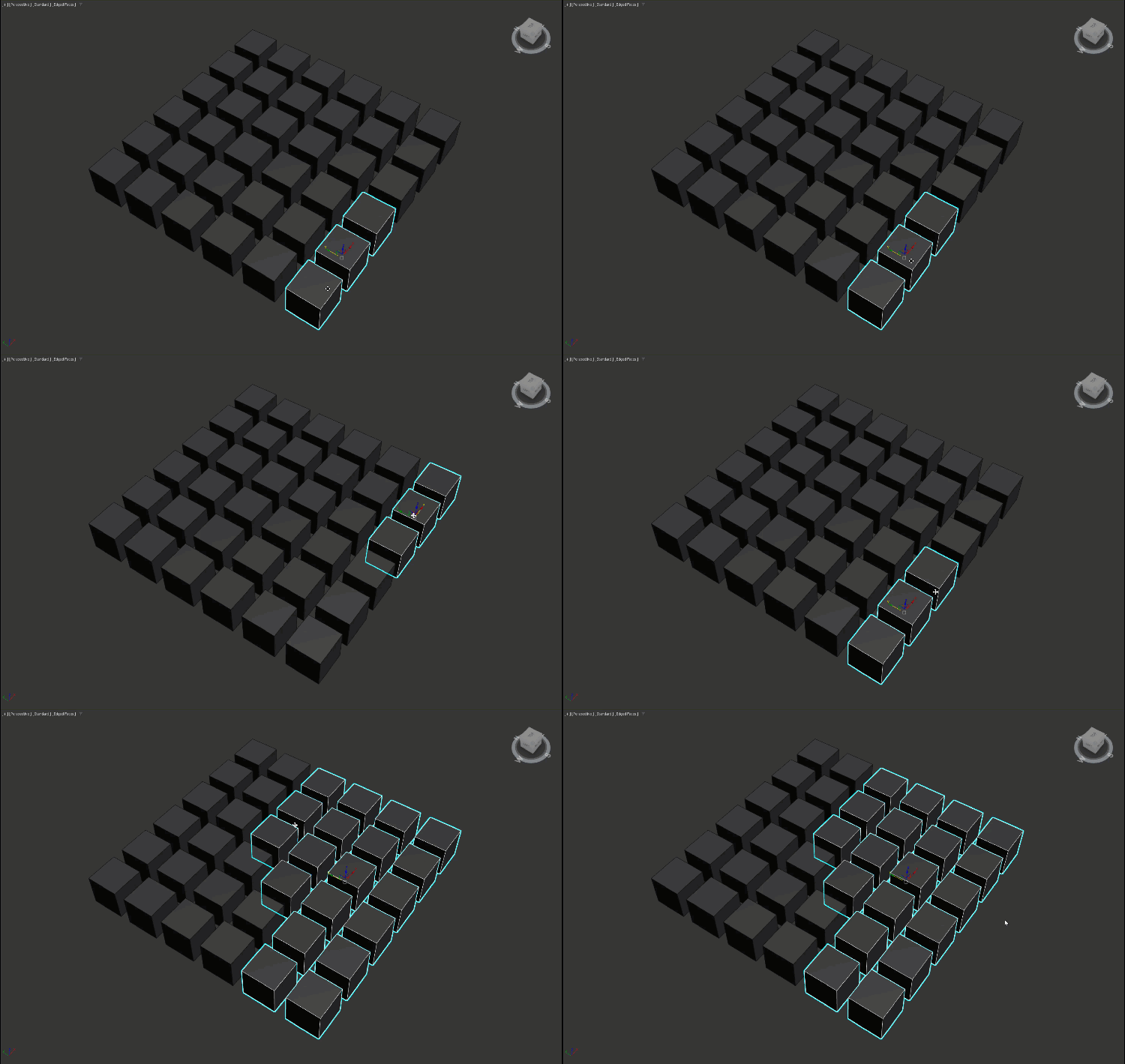
Nhân bản vật thể và đặt chúng vào trung tâm của những polygon đang chọn. Cách sử dụng: chọn polygon, chạy lệnh, sau đó pick đối tượng muốn nhân bản. Có thể ứng dụng cho đặt đèn, hoặc một số trường hợp dựng hình cần sử dụng Boolean (ví dụ làm Peg Board).

3.11. Snap Mode Cycling
Chuyển đổi xoay vòng giữa các chế độ bắt điểm (snap mode) 2D, 2.5D và 3D.

3.12 Silent Clone
Gồm 3 lệnh Silent Copy, Silent Instance và Silent Reference. Dùng để clone vật thể (phím tắt mặc định Ctrl + V) mà không hiện lên bảng tùy chọn. Tôi thường dùng Alt + V và Shift + V cho lệnh Copy và lệnh Instance.

3.13 Select Object by Material
Chọn các vật thể có chung vật liệu. Khá giống lệnh Select Similar có sẵn trong 3ds Max, nhưng nó sẽ chọn được xuyên group.
Download Select Object by Material >

3.14 Auto Add CoronaAO
Tự động thêm map Corona Ambient Occlusion (CoronaAO) vào slot diffuse của những vật liệu đang chọn. Script chỉ hỗ trợ cả Slate Material Editor (SME) và Compact Material Editor (CME). Mặc định, thông số MaxDistance được để là 2. Bạn có thể điều chỉnh thông số này trong dòng cc.maxDistance = 2.

3.15 Thước Lỗ Ban
Kiểm tra khoảng cách là “đẹp” hay “xấu” theo 3 hệ thước 52.2cm, 42.9cm và 38.8cm. Có thể pick 2 điểm để lấy khoảng cách hoặc kéo kích thước thủ công.

3.16 Prepare Basic Corona Material
Sửa độ bóng (Glossiness), thêm map AO (Ambient Occlusion) và map bo cạnh (Round Corner) cho các vật liệu trong scene hoặc các vật liệu đang chọn. Chỉ hỗ trợ vật liệu Corona. Cập nhật: sửa một số lỗi và đưa lựa chọn Only Selected Objects làm mặc định.
Download Prepare Basic Corona Material >

3.17 Two Lights Toggle
Chuyển nhanh qua lại giữa 2 chế độ Default Lights: 1 Light > 2 Lights và ngược lại. Chế độ 1 light thường có bóng đổ hoàn toàn đen, khiến khối dễ dàng ‘bật’ lên hơn, tuy nhiên nó khiến việc dựng hình rất khó chịu. Tôi đặt nút tắt cho nó là Ctrl + Shift + L.

Tác giả: Đặng Tiến Dũng
Hy vọng sau bài viết này, 4pixos hy vọng bạn đọc sẽ dễ dàng tìm hiểu các script hay cho 3Ds Max miễn phí để bạn có thể áp dụng vào công việc nhanh hơn. Đừng quên ghé qua thư viện của 4pixos Academy để cập nhật những thông tin hữu ích trong ngành diễn họa kiến trúc.
Nếu bạn đang quan tâm đến chương trình đào tạo diễn họa kiến trúc cơ bản với 3Ds Max, hãy tham khảo khóa Basic 3Ds Max của 4pixos Academy. Chỉ với 9 buổi học, các bạn sẽ nắm được những kiến thức nền tảng trong việc mô phỏng thế giới thực một cách chân thực và sống động.
Ngoài ra, bạn cũng có thể tìm hiểu thêm thông tin các khóa học của 4pixos Academy tại đây.
Xem thêm
> Tham Khảo Cấu Hình Máy Tính Render Chaos Vantage
> Tham Khảo 16 Plugins 3Ds Max Giúp Tăng Hiệu Suất Làm Việc Cho Archviz Artist
> Khám Phá 10 Tính Năng Mới Của Chaos Cloud Rendering
> Tips Render Dành Cho Diễn Họa Viên Kiến Trúc Mới Vào Nghề
> Top 09 Websites Cung Cấp PNG Cutout People Chất Lượng & Miễn Phí